
ドキュメントを作成したり、スプレッドシートやPowerPointプレゼンテーションを作成したり、他のユーザーと共同作業を行う必要がある場合は、Microsoft 365 とSkype for Businessを使用して、会議やインスタント メッセージ (IM) の会話中に共同編集を行うことができます。 共同編集のセッションに参加中のすべてのユーザーは、文書への変更をリアルタイムで確認できます。
開始に必要なもの
Skype for Business 2016 (またはそれ以降のバージョン) デスクトップ クライアントを使用する Microsoft 365 (どのバージョンの Office を使用していますか?
OneDrive for Business (OneDrive for Business とは)
編集対象の Word、Excel、OneNote、PowerPoint またはその他の Office ファイル (ファイルは OneDrive for Business のサイトにアップロードされている必要があります)。
注
共同編集機能は既定でオンになっていますが、所属組織のテナント管理者がオフにすることができます。 ここで説明されている機能が見つからない場合は、テナント管理者にお問い合わせください。
会議で共同編集を行う
- 全員がSkype for Business会議に参加したら、[コンテンツの表示] ボタン [コンテンツの
![表示] ボタン をクリックします](media/sfb-presentbutton.png) 。
。 - [Office ドキュメントの共同編集] をクリックします。
![[プレゼンテーション] メニューの [共同編集] オプション](media/sfb-coauthmenu.png)
- [OK] をクリックして、会議に参加しているすべてのユーザーに、自分の文書へのアクセスを認める旨のメッセージを承諾します。
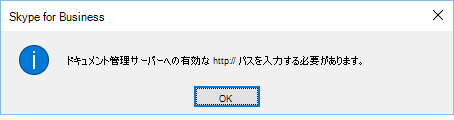
- 編集するファイルを選びます。 OneDrive for Business フォルダーから何か選ぶ必要があります。 ローカル コンピューターまたはその他のファイル共有でファイルを選ぼうとすると、次のメッセージが表示されます。
- すべての参加者が編集を開始できる会議ウィンドウでファイルが開きます。
ファイルへのリンクがチャット ウィンドウに自動的に表示され、外部ユーザーまたはSkype for Business Web アプリを介して接続されたユーザーが参加できるようになります。
IM セッションで共同編集を行う
- IM セッションで、[ コンテンツの表示 ] ボタン [ 。
- [Office ドキュメントの共同編集] をクリックします。
![IM 会話の [プレゼンテーション] メニューの [共同編集] オプション](media/sfb-coauthchat.png)
- [OK] をクリックして、会議に参加しているすべてのユーザーに、自分の文書へのアクセスを認める旨のメッセージを承諾します。
- 編集するファイルを選びます。 OneDrive for Business フォルダーから何か選ぶ必要があります。 ローカル コンピューターまたはその他のファイル共有でファイルを選ぼうとすると、次のメッセージが表示されます。
- 該当ファイルがクラウド上で、適切な Office アプリ (Word 文書は Word、PowerPoint 文書は PowerPoint など) の形式で開き、すべての参加者が編集を開始できます。