
Skype for Businessにサインインしたり、Skype for Business アカウントを持つことなく、モバイル デバイスでSkype for Business会議に参加できます。
会議の前に、(iPhone と iPad のApp Storeから) Skype for Business アプリをインストールすることをお勧めします。
注
アプリをインストールしていない場合、会議出席依頼からSkype for Business会議に参加しようとすると、参加起動ツール ページにリダイレクトされます。 このページには、Skype for Business アプリをインストールするためのリンクが含まれています。 ただし、このリンクでは、App Storeに移動する代わりに、Safari ブラウザーで空白のページが開きます。 この問題を回避するには、次の 2 つのうち 1 つを実行できます。
- [ホーム] ボタンを使用して Safari ページをバックグラウンドに送信し、Safari をもう一度開きます。 [App Storeでこのページを開く] という通知が表示されたら、[開く] をタップして、App StoreからSkype for Businessをダウンロードするように指示します。
- App Storeを手動で開き、"Skype for Business" を検索してアプリをダウンロードします。
会議への参加
Skype for Business アプリをインストールしたら、次に実行する操作を次に示します。
Skype for Businessにサインインしないでください。
モバイル デバイスで会議リンクをタップすると、会議に参加するためのSkype for Businessプロンプトが表示されます。
[ 会議に参加] をタップします。
![[会議に参加] ボタンをタップする](media/sfb-ios-join-meeting-screen.jpg)
会議の他の参加者に表示する名前を入力します。
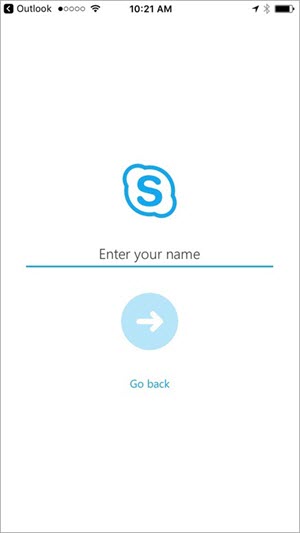
![[会議に参加] ボタンをタップする](media/sfb-android-join-meeting-screen.jpg)

ゲストとしてできること
名前を入力すると、会議用の会話ウィンドウ (または会議の主催者がロビーを選んだ場合は、ロビー) への参加が認められます。
Skype for Businessにサインインしていない場合、会議ゲストとして実行できることとできないことを次に示します。
以下のことができます。
- [会議の設定] 画面を開き、ビデオと会議のコンテンツで Wi-Fi を使用するための設定と、テキスト電話 (TTY) モードの設定を変更します。
- 会議の名簿を表示し、他の参加者の名前とタイトルを表示します。
できませんよ:
- [会議の会話] 画面と [会議設定] 画面以外のSkype for Business画面に移動します。
- 名簿から連絡先カードを開きます。
- 名簿またはアクティブなスピーカー領域の連絡先の写真を参照してください。
モバイル デバイスにSkype for Businessをインストールする モバイル デバイスでSkype for Business会議に参加する