iOS、Android、またはWindows PhoneデバイスのSkype for Businessは、最新のオーディオおよびビデオ機能、画面共有、使いやすさを備えた優れたオンライン会議エクスペリエンスを提供します。
重要
Skype for Businessを使用するには、Skype for Businessまたは Lync アカウント (通常、職場または学校でサインインするときに使用するユーザー名とパスワード) が必要です。
初めてSkype for Businessにサインインする
iOS デバイスで、Skype for Business アイコンが表示されるまでアプリの各ページをスワイプします。

Skype for Businessアイコンをタップしてアプリを開きます。
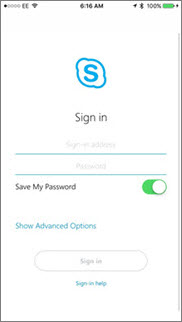
サインイン アドレス ( user@domain.comなど) とパスワードを入力し、[ サインイン] をタップします。
ユーザー名とサインイン アドレスの両方を要求されることがあります。 ユーザー名は、organizationのネットワークへのサインインに使用するuser@domain.comまたは domain\username です。
携帯電話番号を国、地域コードも含めて入力します。 エンタープライズ音声の顧客であり、Skype for Business Wi-Fi または携帯データ ネットワークを使用してオーディオまたはビデオ通話を行えない場合は、この番号で呼び出され、通話のオーディオ部分に接続されます。
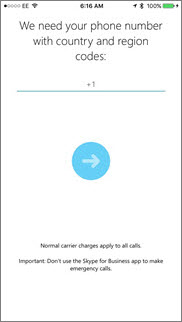
[次へ] をタップします。
該当する場合は、カスタマー エクスペリエンス向上プログラムに参加するかどうかを選んで、[次へ] をクリックします。
ライセンス契約に同意し、[完了] をクリックします。
Skype for Businessからサインアウトする
自分の写真、[サインアウト] の順にタップします。
初めてSkype for Businessにサインインする
Skype for Business アイコン ( ) が見つかるまでアプリを参照し、アイコンをタップしてアプリを開きます。
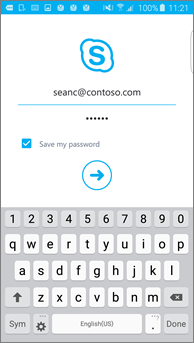
サインイン アドレス ( user@domain.comなど) とパスワードを入力し、[進む] ボタン ( ) をタップします。
携帯電話番号を国、地域コードも含めて入力します。 エンタープライズ音声の顧客の場合、Skype for Business Wi-Fi または携帯データ ネットワークを使用してオーディオまたはビデオ通話を行えない場合は、この番号で呼び出され、通話のオーディオ部分に接続されます。
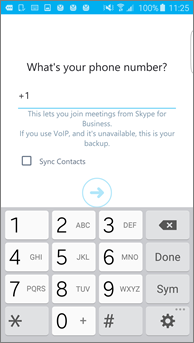
連絡先を同期するかどうかを選択し、[進む] ボタン () をタップして、Skype for Businessの使用を開始します。
Skype for Businessからサインアウトする
メインのSkype for Business画面で、写真をタップし、[サインアウト] をタップします。
注
2018 年 5 月 20 日より、Skype for Business用のWindows Phone アプリは廃止され、Windows Phone ストアからダウンロードできなくなります。
初めてSkype for Businessにサインインする
スタート画面で、左にスワイプしてインストールされているアプリを表示し、Skype for Businessを検索し、アイコンをタップしてアプリを開きます。
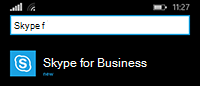
サインイン アドレス (user@domain.comなど) とパスワードを入力し、[完了] をタップし、 。
。
場合によっては、ユーザー名とサインイン アドレスを両方とも入力する必要があります。 ユーザー名は、organizationのネットワークへのサインインに使用するuser@domain.comまたは domain\username です。
[カスタマー エクスペリエンス向上プログラム] 画面で、[参加] をタップしてアプリの問題と使用状況に関する匿名データを Microsoft に送信するか、参加しない場合は [いいえ] をタップします。
[勤務先電話への着信を逃さない] 画面で、携帯電話番号を国、地域コードも含めて入力します。 Skype for Business Wi-Fi または携帯データ ネットワークを使用してオーディオまたはビデオ通話を行えない場合、この番号で自動的に呼び出され、通話のオーディオ部分に接続されます。
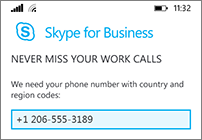
[ 次へ![] タップ次へ (右矢印) をタップして次の画面に移動](media/sfb-wp-next-inline.png) し、通知と電話帳のアクセス設定を確認します。
し、通知と電話帳のアクセス設定を確認します。
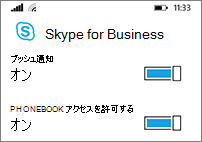
[次へ、Skype for Businessの使用を開始します。
Skype for Businessからサインアウトする
メインのSkype for Business画面で、画面![の下部にある [その他の設定] ボタン>](media/sfb-wp-morebutton.png) [サインアウト] をタップします。
[サインアウト] をタップします。
