
Skype for Business Web スケジューラーは、Outlook がない場合や、Outlook Web Appをサポートするブラウザーがない場合に Skype 会議を作成するために使用できる Web ベースのプログラムです。 Skype for Business Web スケジューラーを使用すると、新しい会議を作成したり、既存の会議を変更したり、お気に入りのメール プログラムで招待状を送信したりできます。
Skype for Business Web スケジューラーの Web アドレスは、organizationによって異なります。 Web Scheduler アドレスがわからない場合、または不明な場合は、次の手順に従います。
- https://sched.lync.com にある Microsoft 365 Web Scheduler アドレスに移動し、職場または学校アカウントでサインインしてみてください。
- それでも問題が解決しない場合は、職場のテクニカル サポートに連絡して、organizationのSkype for Business Web スケジューラーアドレスに問い合わせてください。
Skype 会議を作成する
Skype for Business Web スケジューラーにサインインすると、[新しい会議] ページに移動します。
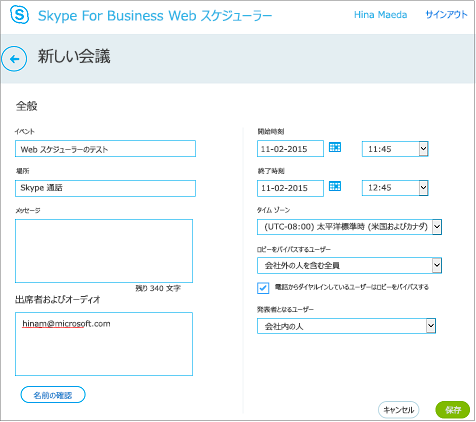
会議の イベント タイトルを入力します。
会議の開催場所に来て出席するユーザーもいる場合、開催場所を [Skype 通話] のままにすることも、会議室などの場所を追加することもできます。
[メッセージ] ボックスに会議の詳細を入力し、[開始] および [終了] に日時を設定します。
[出席者およびオーディオ] で、出席者の名前やメール アドレスをセミコロン (;) で区切って追加します。
(省略可能)[名前の確認] を選択して、organizationにいる参加者のアドレスを確認します。
[ 誰がロビーをバイパスしますか? ] と [ 発表者は誰ですか?] で、次のいずれかの操作を行います。
- 組織内部のユーザーによる小規模の職場での会議に最適な標準設定を受け入れます。
または - スケジュールする会議の種類に応じて、他のロビーまたは発表者のオプションを選択します。
ロビーで待つ必要のない参加者
[ロビーで待たずに会議に直接参加する人を選択してください] 結果 推奨される場合 開催者のみ 自分のみが会議に直接参加できます。 他のすべてのユーザーは、許可されるまで待機する必要があります。 高度なセキュリティを要する会議と機密情報を扱う場合。 会社内から招待した人 招待されたユーザーのみが会議に直接参加できます。 他のすべてのユーザーは、許可されるまで待機する必要があります。 機密情報についての話し合いで、特定のユーザーのみ参加できるようにする場合。 会社内の人 会社内のすべてのユーザーが、招待されていなくても、会議に直接参加できます。 外部からの参加者がおらず、機密情報についての話し合いでない場合。 すべてのユーザー (制限なし) 会議のリンクにアクセスできるすべてのユーザーが会議に直接参加できます。 外部からの参加者を招待しており、機密情報を話し合っていません。 発表者になるユーザー
発表者のオプション 発表者になるユーザー 説明 開催者のみ 会議のスケジュールを設定したユーザーのみ 参加者が会議コンテンツと対話する必要がないプレゼンテーションの場合。 (会議中に発表者を追加で指定できます。 選択したユーザー あなたとあなたが選んだ参加者 1 人以上の発表者によるプレゼンテーション用 会社内の人 ネットワーク上にアカウントを持つすべての招待者 参加者が組織内のユーザーであり、会議の内容を共有および変更できるグループ ワーク セッション用 すべてのユーザー (制限なし) 招待した相手全員 ネットワーク上にアカウントを持っていないユーザーによるグループ ワーク セッション用 - 組織内部のユーザーによる小規模の職場での会議に最適な標準設定を受け入れます。
ダイヤルインしてきたユーザーを直接会議に参加させたい場合は、[電話からダイヤルインしているユーザーはロビーをバイパスする] の横にあるチェックボックスをオンにします。
[保存] を選びます。
会議情報を参加者に送信する
会議出席依頼を送信するには、会議の詳細をコピーしてメール プログラムに貼り付けるか、または iCalendar 形式で詳細を保存し、添付ファイルとして送信できます。
会議出席依頼をコピーし、メールに貼り付けます
会議の作成が完了したら、[保存] を選びます。 会議の詳細を一覧表示する確認ページが表示されます。 [X] をクリックして確認ページを閉じます。
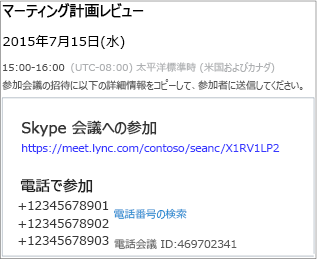
[ マイ 会議] ページで、会議情報を強調表示し、右クリックして [ コピー] を選択します。
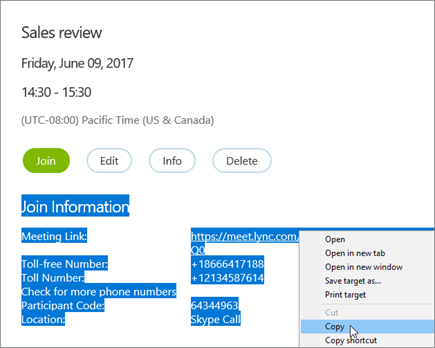
メール プログラムを開き、定例会議の出席依頼を作成します。
会議情報を要求に貼り付けます。
参加者のメール アドレスをメッセージに追加し、会議の日時を追加し、会議の議題を入力して、要求を送信します。
iCalendar ファイルとして会議出席依頼を送信します
iCalendar ファイル形式を使うと、異なる電子メール システムのユーザーは予定表の情報を交換できます。 iCalendar として会議出席依頼を送信するには、次の手順に従います。
[自分の会議] セクションで、会議を件名で選び、[情報] を選びます。
![[情報] ボタンが強調表示された会議の詳細](media/sfb-webschedulerinfobutton.png)
[会議出席依頼] ウィンドウの下段で、[iCalendar としてエクスポート] を選びます。
![[iCalendar としてエクスポート] ボタン](media/sfb-webschedulerexport-ical.png)
Web ブラウザーによって iCalendar ファイルを開くか保存するように求めるプロンプトが表示されたら、[保存] を選びます。
メール メッセージを作成し、先ほど添付ファイルとして作成した iCalendar ファイルを追加します。
会議の参加者、会議のタイトル、および必要に応じてメッセージを入力し、メールを送信します。
参加者が iCalendar ファイルを開くと、会議が既定のメールまたは予定表プログラムに自動的に追加されます。
Skype 会議に参加する
Skype for Business Web スケジューラーで作成した会議に参加するには、次のいずれかの操作を行います。
メールの会議出席依頼を開き、会議のリンクを選びます。
またはSkype for Business Web スケジューラー開き、左側の一覧から目的の会議を選択し、会議の概要ウィンドウで [参加] を選択します。
![[参加] ボタンが強調表示された会議情報](media/sfb-webscheduler-joinbutton.png)
詳細情報:
既存の会議の表示、編集、削除
会議の詳細を表示するには、Skype for Business Web スケジューラー開き、左側の会議タイトルを選択します。 Skype for Business Web スケジューラー予定表のすべての会議ではなく、スケジュールした会議のみが一覧表示されます。
会議を編集または削除するには、次の手順に従います。
会議の概要ウィンドウで、[編集] または [削除] を選びます。
![[編集] ボタンが強調表示された会議の詳細](media/sfb-webschedulereditbutton.png)
変更を加えた後、更新された会議情報または会議の取り消し通知のいずれかを参加者に送信します。
重要
Skype for Business Web スケジューラーは予定表を自動的に更新しないため、行ったすべての変更について参加者に通知する必要があります。