
Microsoft 365 デスクフォンの電話システムがSkype for Businessで動作するように構成されている場合は、Skype for Businessを介してorganizationのユーザーを呼び出すことができます。通話の音声は電話を介して流れるようになります。 また、近くの任意の電話 (携帯電話、自宅、ホテルの電話など) を使用して、Skype for Business クライアントから通話を発信することもできます。 発信相手には、会社のメインの電話番号からかけているように電話番号が表示されます。 電話システムのデスクフォンを介してルーティングされた音声でSkype for Business通話を行うと、優れたオーディオと次の情報が得られます。
- IM: たとえば、共有する URL をすばやくコピーまたは貼り付けることができます
- デスクトップとアプリケーションの共有: 画面を表示できるので、発表、問題の解決、説明が簡単になります
- 添付ファイル - Skype for Businessを残さずに他のユーザーにファイルを送信する
注
このシナリオでは、会議の記録、PowerPointやその他のファイルのアップロード、Skype for Businessビデオ、ホワイトボード、OneNote 統合、ポーリング、Q&A 機能など、いくつかの操作を行うことはできません。 また、通話にユーザーを追加することはできません。これは、ユーザーと他のユーザーのシナリオです。 これらのSkype for Business機能のいずれかが必要な場合は、デスクフォン経由でルーティングされない定期的なSkype for Business会議を設定する必要があります。
これは、管理者が会社用に構成する機能です。 会社がこの機能を有効にしているかどうかは、簡単に確認できます。 メインのSkype for Business ウィンドウで、歯車アイコン ( ) をクリックして、[オプション] ダイアログを表示します。 一覧に [着信の転送] が表示されない場合、Skype for Business は卓上電話で動作するように設定されていません。 一覧に [通話処理] が表示される場合、卓上電話は Skype for Business に統合されています。
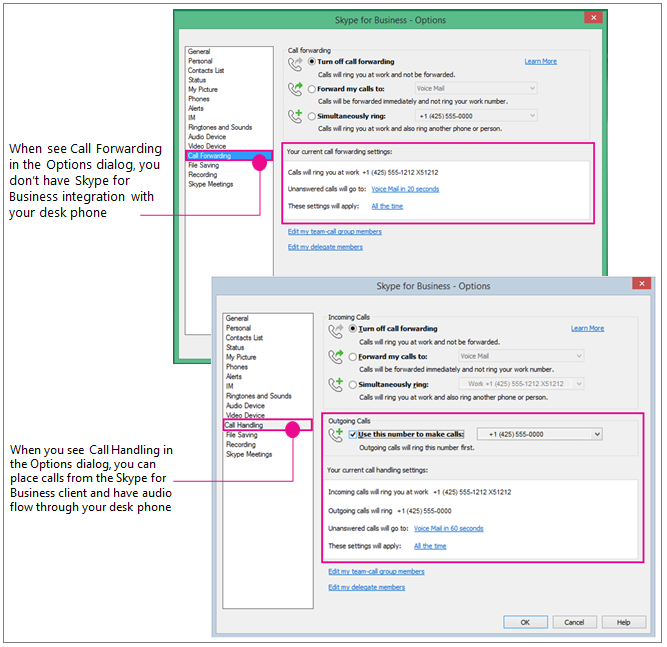
準備作業 - 通話処理、発信通話番号を電話システムのデスクフォンに設定します
Skype for Businessオーディオに電話システムのデスクフォンを使用する場合は、その番号を使用するように [発信通話] オプションを設定するだけです。
重要
プライベート番号を持つユーザー、または上司、代理人、チーム リーダー、チーム メンバー、または応答グループ メンバーの役割が割り当てられているユーザーは、この機能を利用できません。 デスクフォンでSkype for Businessを使用するように構成を変更すると、他のジョブを実行するために必要な通話処理/通話転送設定が無効になります。 また、デスクから離れている間に携帯電話にSkype for Business通話を転送する (または自動的に携帯電話番号に同時呼び出しを設定する Skype for Business Online クライアントを使用する場合) など、これらの設定を変更する場合は、設定を再度変更する必要があります。Skype for Business/電話システムのデスクの電話は、後でオフィスに戻るときに呼び出します。
[ツール>オプション] で、[通話処理] をクリックします。 (UI に [転送の呼び出し] と表示されている場合は、電話システムのデスクフォンでSkype for Businessを使用するように構成されていません)。
[着信] で [ 同時呼び出し] を選択し、電話システムデスクの電話番号を入力します。電話番号がある場合は、内線番号を入力しません。 (これにより、職場のユーザーがSkype for Business クライアントを使用して通話した場合、デスクフォンも呼び出されます。これにより、オーディオに使用したり、共有や表示にSkype for Businessしたりできます)。
[発信通話] で、[この番号を使用して通話する] チェック ボックスをチェックし、電話システム デスクの電話番号 (拡張機能を含む) を入力します (電話番号がある場合)。
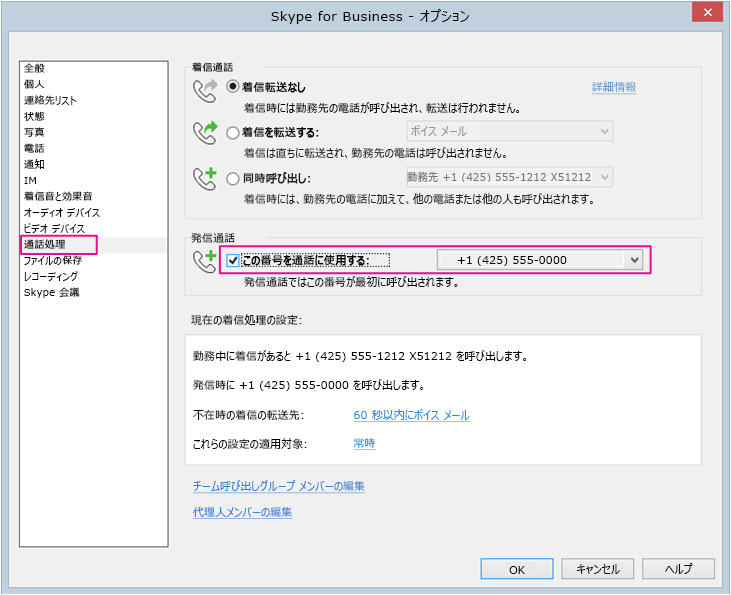
[OK] をクリックします。
Skype for Business通話を行う! 詳細
電話システムデスク電話/Skype for Business通話の発信
発信通話番号が電話システムのデスクフォンに設定されたら、Skype for Businessクライアントから通話を開始すると、最初に電話をSkype for Business、受信者を迎えに行くと、相手の電話が鳴っているのが聞こえます。その後、相手の電話が鳴り、電話が鳴り、設定されます。 Chatし、Skype for Business クライアントを使用して共有および表示します。
概要図を次に示します。
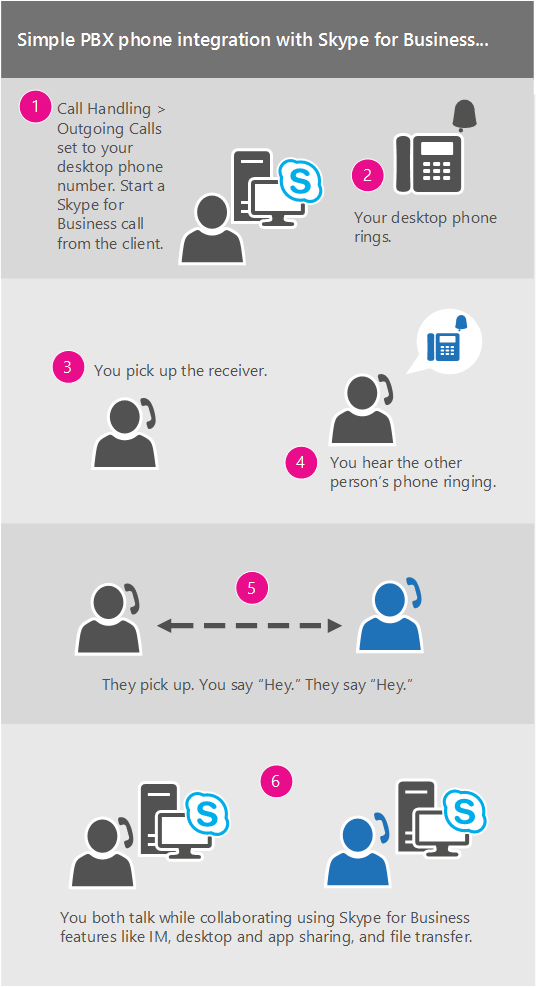 詳細は次のとおりです。
Skype for Businessメイン画面で、通話するユーザーを検索または検索します。
画像にマウス ポインターを置き、クイック アイコンを表示します。
電話アイコンの矢印をクリックし、勤務先の番号を選びます。
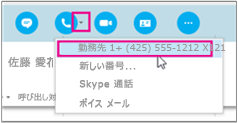
Skype for Business会話ウィンドウが開き、メッセージ バーに "Calling..." と表示されます。
デスクフォンが鳴ります。 (電話のディスプレイには、会社のグローバル電話番号からの着信が表示されます)。
電話に出ます。
電話の発信音が聞こえます。また、Skype 会議のメッセージ バーには "通話先に発信しています" と表示されます。
彼らが迎えに行くとき、あなたは両方とも行くのが良いです。 (Skype メッセージ バーに "接続済み" と表示されます)。
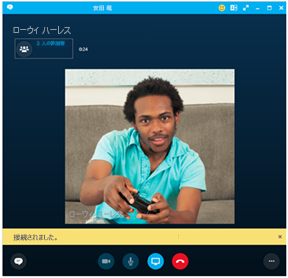
IM を通話に追加できます。 左下にあるメッセージ バブルをクリックします。
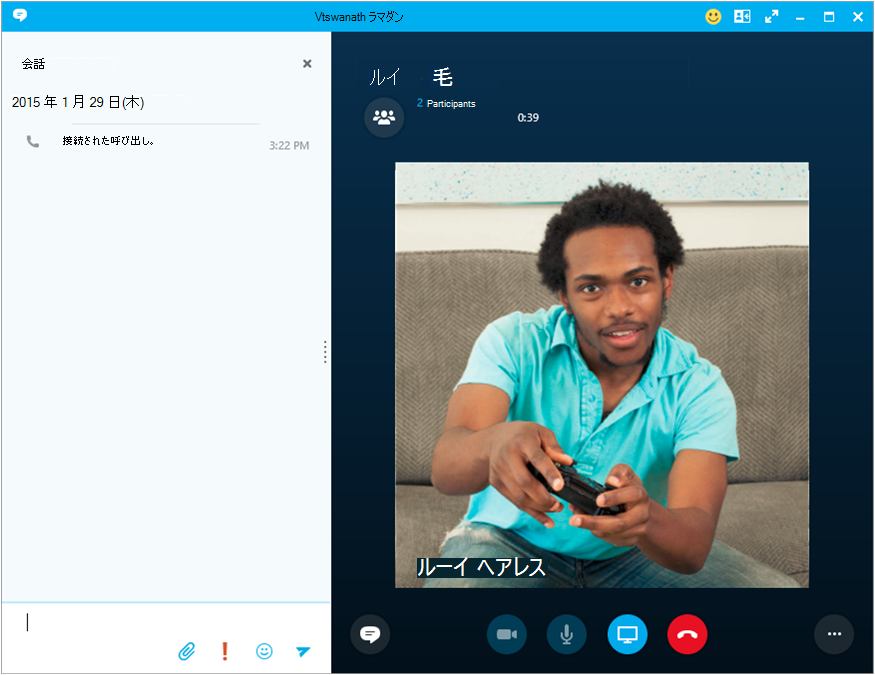
発表アイコンをクリックしてデスクトップを共有します。