

SharePoint のニュース機能を使用すると、チームの最新情報を入手できるだけでなく、サイト上の重要なニュース記事や興味深いニュース記事に参加させることができます。
また、メールでユーザーに送信する投稿を手動でキュレーションできる ニュース ダイジェスト 機能についてもご存知かもしれません。
また、ユーザーがニュース ダイジェストをキュレーションしなくても、organization 内の最新ニュースに追いつく方法もあります。 SharePoint の自動ニュース ダイジェスト機能は、ユーザーに関連はあるが、まだ閲覧していない可能性のある最新のニュース投稿に関する自動メールをユーザーに送信します。
organization がテーマ カラーとロゴでブランド化されている場合、これらはニュース ダイジェストに自動的に表示されます。
これは、ユーザーが見逃した可能性のあるニュースに追いつくための優れた方法です。 メールは次のようになります。
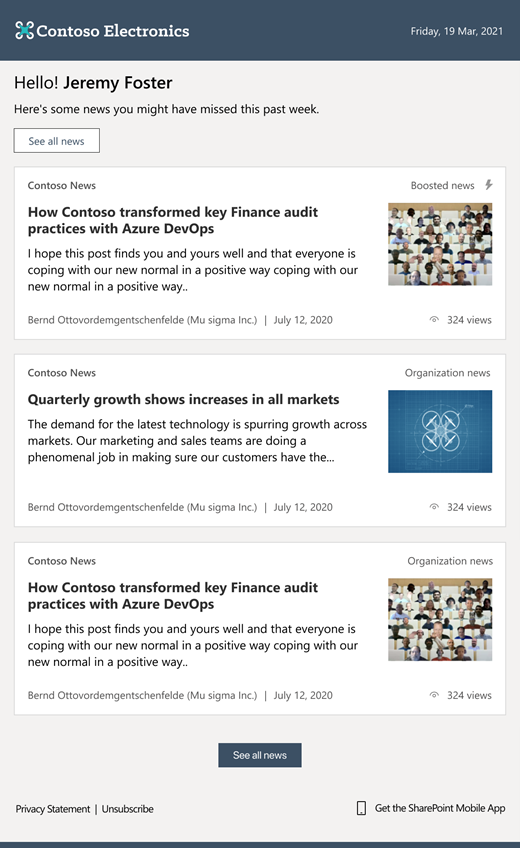
ニュース投稿を開くには、ユーザーはメールから直接ニュース投稿をクリックして、ブラウザー ウィンドウで開きます。
この記事の内容は次のとおりです。
どのようなニュースがいつ送信されますか?
- organization ニュース サイトに公開された信頼できるニュース投稿。
- ユーザーがアクセスできる organization によってブーストされたニュース投稿。
- ユーザーに関連があり、ユーザーがまだ閲覧していない公開済みのニュース投稿。
- ユーザーがアクセスできる投稿のみ。 アクセス許可のないニュース投稿がユーザーに送信されることはありませんのでご安心ください。
- 各ダイジェストのニュース投稿は 10 件以内。
- メール ダイジェストは 1 週間に 1 つまで送信されません。 ユーザーに関連するニュース項目がない場合、ニュース ダイジェストは送信されません。
関連するニュースはどのように決定されますか?
Microsoft Graph の機能を利用して、ここでの条件を使用して、ニュースがユーザーに関連性があるかどうかを判断します。
自動ニュース ダイジェストの購読を解除する方法
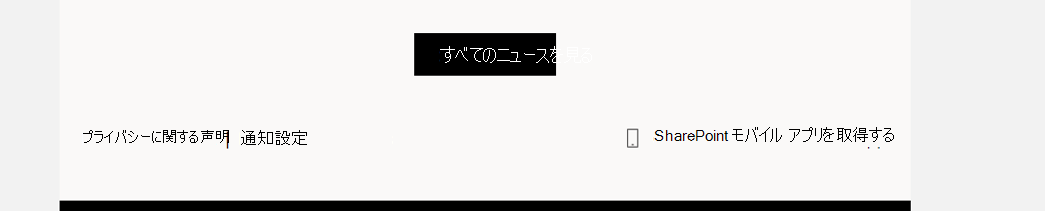
自動ニュース ダイジェスト メールの購読または再購読を解除するには、ユーザーはメールの下部にある [通知設定 ] を選択できます。
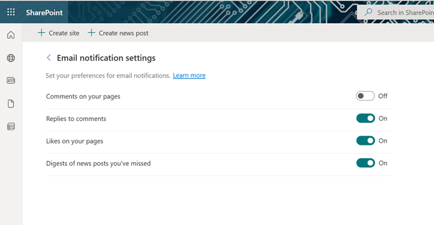
その後、ユーザーは各オプションをオンまたはオフに切り替えて、電子メール通知の設定を管理できます。
自動ニュース ダイジェストのブランド化
organization のサイトが既にテーマ カラーとロゴでブランド化されている場合、ニュース ダイジェストにはブランドが自動的に反映されます。
organization サイトをまだブランド化しておらず、その方法を知りたい場合は、「organization 用に Microsoft 365 テーマをカスタマイズする」を参照してください。
グローバル管理者は、次の要素を使用して、ニュース ダイジェストに表示されるサイトをブランド化できます。
ロゴ画像: organization サイトのロゴ画像はニュースダイジェストに表示されます。
注
SharePoint 管理者向け: ニュース ダイジェストに表示される会社のロゴは、Microsoft 365 管理センターのテーマ設定から取得され、PNG または JPEG 形式である必要があります。 指定したロゴが SVG 形式の場合は、代わりに Azure Active Directory (AAD) 管理センターから取得されます。 Microsoft 365 テーマのロゴを表示するには、Microsoft 365 管理センターで形式を PNG または JPG に変更するか、一致するように AAD のロゴを更新します。 更新後、変更は数時間で有効になります。
ナビゲーション バーの色、テキスト、アイコンの色: これは、ダイジェストのヘッダーとフッターの背景に表示される背景、テキスト、およびアイコンの色を表します。 背景色が黒の場合、Outlook でダーク テーマが反転する場合があることに注意してください。
アクセント カラー: これは、ダイジェストの本文内のボタンとテキストに影響します。
よく寄せられる質問
管理センターにグループ テーマが表示されない理由
会社のテーマをカスタマイズできるのはグローバル管理者だけです。 グローバル閲覧者には読み取り専用アクセス権があります。
この機能を organization から削除できますか?
テナント管理者である場合は、PowerShell コマンドを使用してテナントから機能を削除できます。
Set-SPOTenant -EnableAutoNewsDigest $true |$false。
詳細については、 Set-SPOTenant リファレンスを参照してください。
注
コマンドを有効にするには、最新バージョンの SharePoint Online 管理シェルが実行されていることを確認してください。 これを行うには、次の Update-Module コマンドを使用します。
Update-Module Microsoft.Online.SharePoint.Powershell