Microsoft SharePoint と SharePoint Server の監査機能を使用すると、サイト コレクション内のリストやライブラリなどのコンテンツ タイプでのユーザー アクティビティを追跡できます。 どのユーザーが特定のコンテンツにアクセスしたかを常に把握することは、規制遵守や記録管理など、多くのビジネス要件にとって重要です。
注
- サイト コレクションの所有者のみが監査ログ レポートを実行できます。
- [サイトの設定] で [監査ログ レポート] リンクを使用できない場合は、サイト コレクション機能 の "レポート" が有効になっていることを確認してください。
- ページ (.aspx など) はドキュメントと見なされないため、SharePoint Server 2019 または 2016 で監査できません。
- SharePoint 監査ログ レポートの機能は、従来の監査ログ レポートとは異なります。
- SharePoint 管理者は、Microsoft 365 管理アクティビティ API からデータを直接ダウンロードできます。
次のいずれかのタブから、SharePoint の対象バージョンを選択してください。
SharePoint で監査ログ レポートを実行する:
[設定] > [サイトの設定] を選択します。
[サイトの設定] が表示されない場合は、[サイト情報]、[すべてのサイト設定の表示] の順に選択します。 一部のページでは、[ サイトのコンテンツ]、[ サイトの設定] の順に選択する必要がある場合があります。
現在の位置がサイト コレクションのルートではない場合は、[サイト コレクションの管理] の [トップ レベルのサイト設定に移動] を選びます。
注
- 必要なアクセス許可がない場合は、[サイト コレクションの管理] セクションを利用できません。 既定のサイト コレクション管理者グループまたはファーム管理者のメンバーである必要があります。
- サイトコレクションの管理で監査ログレポートリンクを使用できない場合は、サイトコレクション機能の "レポート" が有効になっていることを確認してください。
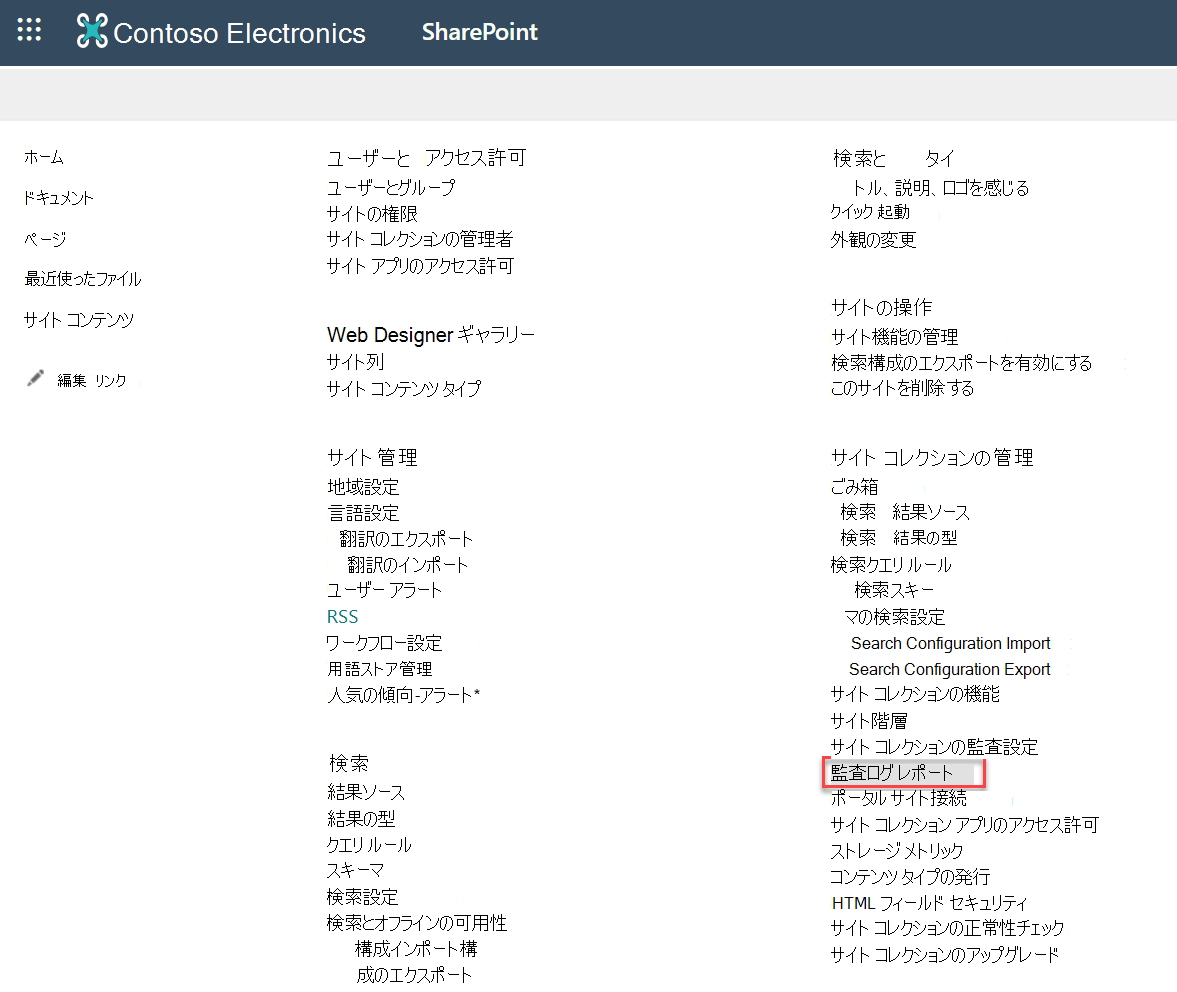
[サイトの設定] ページの [サイト コレクションの管理] で、[ 監査ログ レポート] を選択します。
"レポート" 機能をアクティブ化する
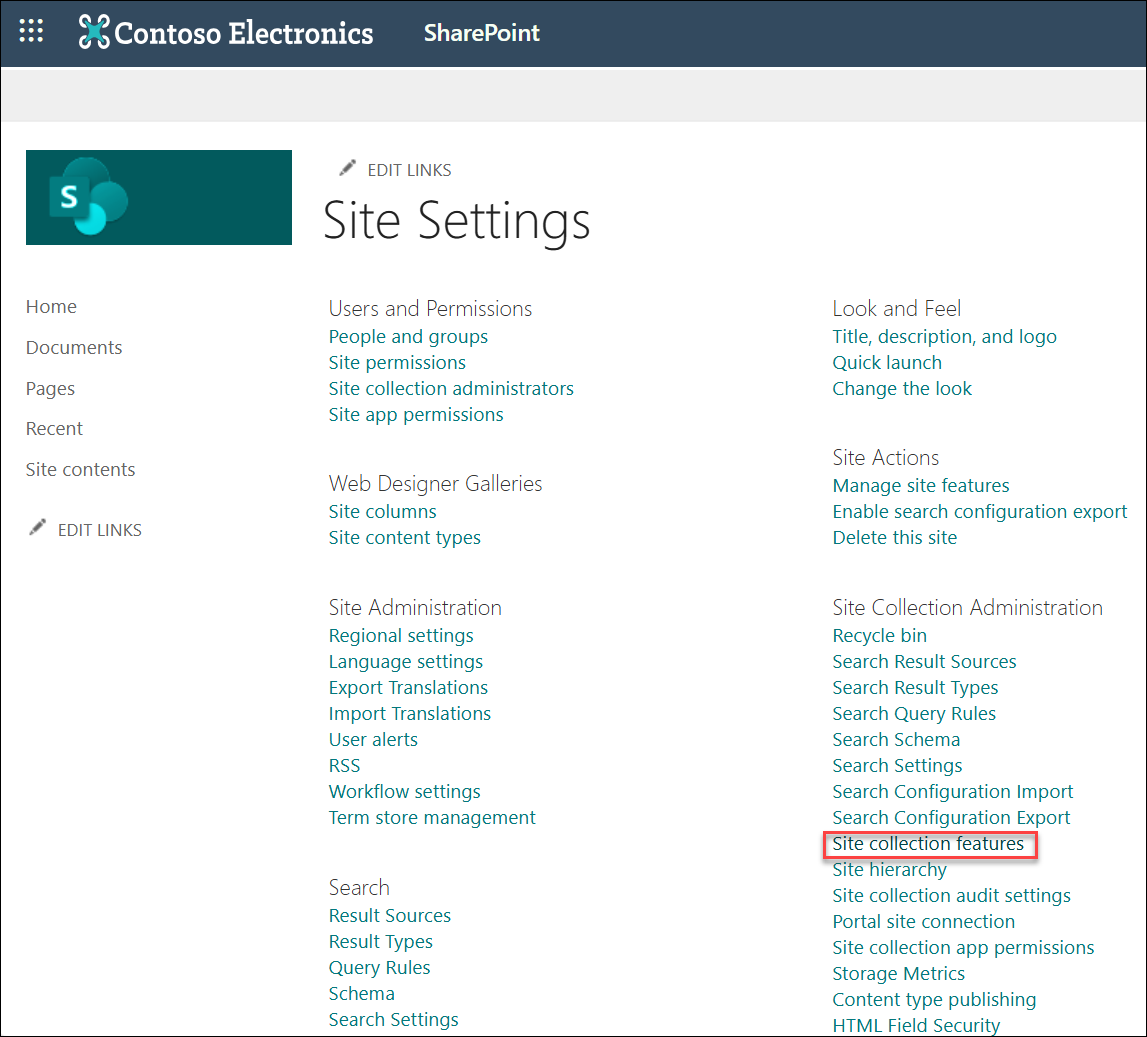
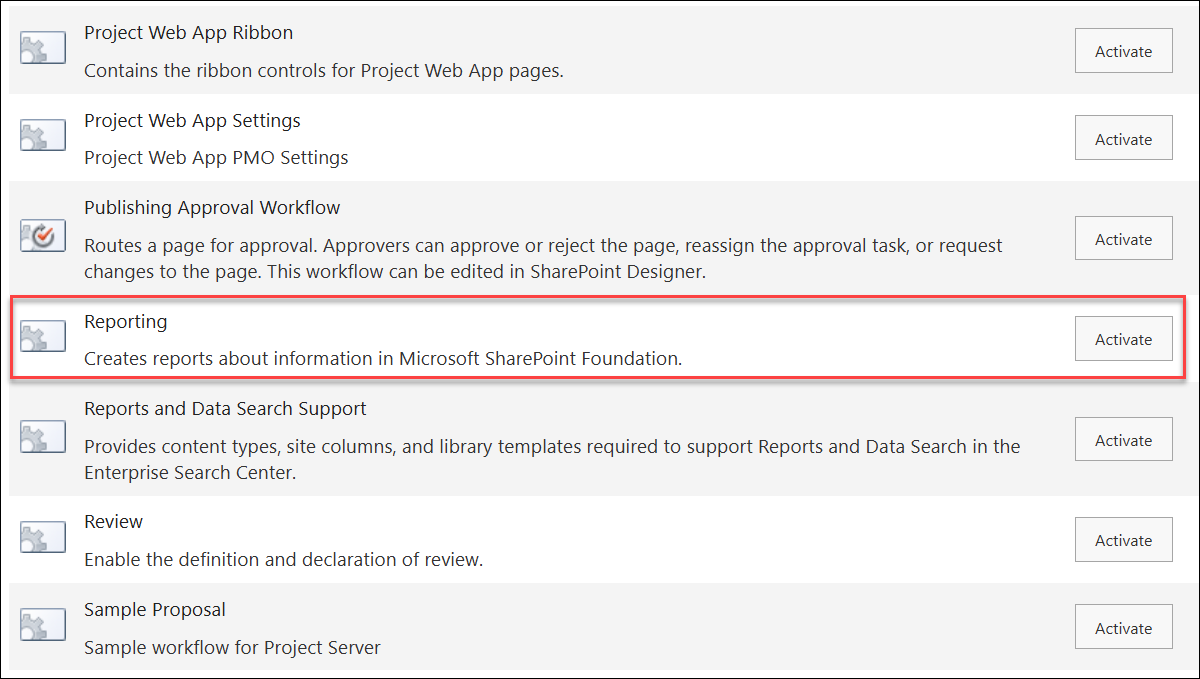
サイト コレクションの管理の下に [監査ログ レポート] リンクが表示されない場合は、次の手順を実行して "レポート" 機能を有効にします。
1. [サイト コレクションの管理] で [サイト コレクションの機能] を選びます。
2. [ レポート>アクティブ化] を選択します。
統合監査ログの使用
Microsoft 365 統合監査ログで SharePoint と OneDrive がサポートされるようになりました。 統合監査により、イベント ログ (表示、作成、編集、アップロード、ダウンロード、削除など) へのアクセスと、招待やアクセス要求、同期アクティビティなどの共有アクションが提供されます。 Microsoft 365 の統合監査ログによって SharePoint に提供される内容の詳細については、「 監査されたアクティビティ」を参照してください。
監査ログ レポートの変更 (2021 年有効):
-
監査ログ レポートのトリミング: トリミングは機能ではなくなりましたが、指定されたドキュメント ライブラリで過去にトリミングされたファイルには引き続きアクセスできます。
-
特定のイベントの編集: 監査ログ レポートでは、特定のイベントを編集できなくなりました。 監査ログ レポートは引き続き利用できますが、 特定の種類のイベントに制限されます。
-
レポートのカスタマイズ: サブサイト レベルでスコープされたレポートのサポートが中止されたため、場所オプションは非表示になっています。
SharePoint Server 2019
SharePoint Server 2016 および 2013
![[サイトの設定] ダイアログ ボックスで監査設定を構成する](../media/sp-sitecollection-audit-settings.png)
サイト コレクションの所有者は、特定のユーザーが実行したアクションの履歴と、特定の日付範囲内に実行されたアクションの履歴を取得できます。 たとえば、特定のドキュメントがいつ、どのユーザーによって編集されたかを判別できます。
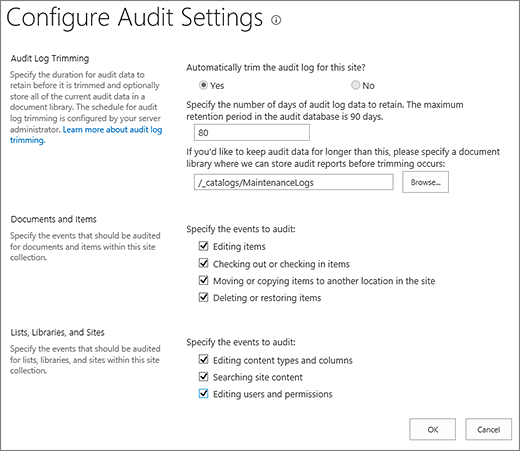
[ 監査ログのトリミング ] セクションで監査ログのサイズを管理し、[ ドキュメントとアイテム ] セクションと [リスト]、[ライブラリ、サイト ] セクションで監査するイベントを指定できます。 またアイテムを保持する最大日数も指定できます。 既定では、すべてのアイテムが月末に削除されます。
注
複数のユーザーがドキュメントを共同編集している場合、複数の作成者または編集者からの監査イベントは解釈しにくい場合があります。 これが心配な場合、必要最小限のユーザーに編集権限を制限することを検討してください。
[設定] ![をクリックし、[Office 365 の設定] ボタン](../media/settingsbutton.png) をクリックし、[サイトの設定] をクリックします。
[サイトの設定] が表示されない場合は、[サイト情報]、[すべてのサイト設定の表示] の順にクリックします。 一部のページでは、[ サイトのコンテンツ]、[ サイトの設定] の順に選択する必要がある場合があります。
をクリックし、[サイトの設定] をクリックします。
[サイトの設定] が表示されない場合は、[サイト情報]、[すべてのサイト設定の表示] の順にクリックします。 一部のページでは、[ サイトのコンテンツ]、[ サイトの設定] の順に選択する必要がある場合があります。
現在の位置がサイト コレクションのルートではない場合は、[サイト コレクションの管理] の [トップ レベルのサイト設定に移動] を選びます。
注
必要な権限がない場合、[サイト コレクションの管理] セクションは使用できません。
[サイトの設定] ページで、[サイト コレクションの管理] の [サイト コレクションの監査設定] を選びます。
![[サイトの設定] ダイアログ ボックスでサイト コレクションの監査設定が選択されています。](../media/spo-site-collection-audit-settings.png)
[監査設定の構成] ページで、[監査ログのトリミング] セクションの [このサイトの監査ログを自動的にトリミングする] を [はい] に設定します。
注
SharePoint の場合
- トリミングは SharePoint ではサポートされていません。
- 編集する特定のイベントの選択はサポートされなくなりました。 監査対象イベントの一覧については 、この ドキュメントを参照してください。
必要に応じて、監査ログ データを保持する日数を指定します。 SharePoint Server には制限がありません。
注
監査ログ データ保持期間の既定の設定は 0 日です。 つまり、これ以外の保持期間が指定されていない場合は、監査ログのすべてのデータが月末に削除されます。 この設定を変更すると、監査ログのデータを長期間保持することができます。 たとえば、30 日間に指定した場合、9 月に作成された監査ログ データは 10 月末まで削除されません。 監査ログ データを保持するには他にも、監査ログのトリミング前にデータを監査ログ レポートに保存するという方法があります。
また、監査ログがトリミングされる前に、監査ログ レポートを保存するドキュメント ライブラリを指定することもできます。 このオプションは、監査ログがトリミングされた後に、監査ログ レポートを使って監査ログ データにアクセスする必要がある場合に設定します。
[OK] をクリックします。
[設定] > [サイトの設定] を選択します。
[サイトの設定] が表示されない場合は、[サイト情報]、[すべてのサイト設定の表示] の順に選択します。 一部のページでは、[ サイトのコンテンツ]、[ サイトの設定] の順に選択する必要がある場合があります。
現在の位置がサイト コレクションのルートではない場合は、[サイト コレクションの管理] の [トップ レベルのサイト設定に移動] を選びます。
注
必要なアクセス許可がない場合は、[サイト コレクションの管理] セクションを利用できません。 既定のサイト コレクション管理者グループまたはファーム管理者のメンバーである必要があります。
[サイトの設定] ページで、[サイト コレクションの管理] の [サイト コレクションの監査設定] を選びます。
[監査設定の構成] ページの [ドキュメント、アイテム] セクションと [リスト、ライブラリ、サイト] セクションで、監査の対象とするイベントを選び、[OK] を選びます。
監査対象とするイベントは、監査のニーズよって決まります。 たとえば、一般的に、法令のコンプライアンスを目的とする監査には、監査の必要があるイベントを指定する特定の要件があります。 そのニーズを満たすために必要なイベントのみ監査することをお勧めします。 追加の不必要な監査は、サイト コレクションのパフォーマンスやその他の側面に影響を与える可能性があります。
注
SharePoint Server 2013 では、ドキュメントを 開い たり ダウンロードしたり、リスト内のアイテムを表示したり、アイテムのプロパティを表示 したりするイベントは、どうしても必要な場合にのみ選択することをお勧めします。 このオプションを選ぶと、大量のイベントが生成され、その結果サイト コレクションのパフォーマンスが低下したり、その他の側面に影響が及んだりする可能性があります。
監査ログ レポートに表示される内容
監査されたイベントは、Microsoft Excel 2013 に基づく監査レポートに取り込まれ、[監査レポート] ページから使用できます。 また、指定した日付範囲、サイト コレクションの特定の領域内、または個々のユーザーにフィルター処理されたこれらのイベントの数を含むカスタム レポートを作成することもできます。 一度ログに記録されたイベントを変更することはできませんが、サイト コレクションの管理者は監査ログからアイテムを削除し、監査ログ データの自動トリミングを構成できます。
監査ログには、監査対象として選択されているイベントに関する以下の情報がキャプチャされます。
- イベントが発生したサイト
- アイテム ID、種類、名前、および場所
- イベントに関連付けられたユーザー ID
- イベントの種類、日付、時刻、およびソース
- アイテムに対して実行されたアクション
次に示すのは、[削除] 監査ログ レポートのデータの例です。 このレポートでは、サイト コレクションのデータを削除および復元したユーザーを識別できます。 Excel の機能を使用して、データのフィルター選択、並べ替え、および分析を行うことができます。

監査ログ レポートのトリミングを行う
サイト コレクションを監査するイベントを選択すると、レポートはイベントが発生するたびにサイト コレクション内のすべてのアイテムを監査します。 監査は、多数の監査イベントを生成する可能性があり、ハード ドライブをいっぱいにする大規模な監査ログを作成し、サイト コレクションのパフォーマンスやその他の側面に影響を与える可能性があります。
重要
監査ログによってハード ドライブの領域が消費されたり、サイト コレクションのパフォーマンスが低下する状況を回避するために、広範な監査が実行されるサイト コレクションに対して監査ログのトリミング機能を有効にすることをお勧めします。
監査ログ レポートのサイズを管理するには、データがトリミングされる前にドキュメント ライブラリ内の現在の監査ログ データを自動的にトリミングし、オプションでアーカイブするように構成できます。 監査ログのトリミングのスケジュールは、サーバーの全体管理でサーバー管理者によって構成されます。 既定値は月末です。
監査ログ レポートを表示する
監査ログ レポートを表示するには、次の操作を行います。
[ 設定 ] をクリックし、[ サイトの設定] をクリックします。
[サイトの設定] が表示されない場合は、[サイト情報]、[すべてのサイト設定の表示] の順にクリックします。 一部のページでは、[ サイトのコンテンツ]、[ サイトの設定] の順に選択する必要がある場合があります。
] をクリックし、[ サイトの設定] をクリックします。
[サイトの設定] が表示されない場合は、[サイト情報]、[すべてのサイト設定の表示] の順にクリックします。 一部のページでは、[ サイトのコンテンツ]、[ サイトの設定] の順に選択する必要がある場合があります。
注
必要なアクセス許可がない場合は、[サイト コレクションの管理] セクションを利用できません。 既定のサイト コレクション管理者グループまたはファーム管理者のメンバーである必要があります。
[サイト コレクションの管理] セクションの [監査ログ レポート] をクリックします。
[ 監査レポートの表示] ページで必要なレポートを選択します。
レポートを保存する URL を入力するか 、ライブラリを参照 して、[ OK] を選択します。
[操作が正常に完了しました] ページで、[ ここをクリックしてこのレポートを表示します] を選択します。 エラーが発生する場合は、監査ログが有効になっていないか、または表示するデータがない可能性があります。
注
- このレポートを表示するには、[ここ をクリックしてこのレポートを表示する] をクリックして監査ログ レポートを表示するには、少なくとも Excel バージョン 2013 をインストールする必要があります。
- または、ブラウザーでドキュメントを開くことがライブラリで有効になっている場合は、監査ログ レポートを保存したライブラリに移動し、監査ログ レポートをポイントして下矢印を選択し、[ ブラウザーで表示] を選択します。
レポートが表示されたら、Excel の標準の機能を使って、レポートのデータを絞り込んで目的の情報を抽出できます。 たとえば、次のような方法を使って、ログ データを分析したり表示したりできます。
- 監査ログ レポートをフィルター処理して特定のサイトのデータを抽出する。
- 監査ログ レポートをフィルター処理して特定の期間のデータを抽出する。
- 監査ログ レポートのデータを並べ替える。
- コンテンツを更新したユーザーを特定する。
- 削除されたが復元されていないコンテンツを特定する。
- アイテムの権限に加えられた変更を表示する。
ご意見をお待ちしています。
更新日: 2019 年 11 月
この記事はお役に立ちましたか? 不足している情報はありませんか? その場合は、このページの最下部で不足している点やわかりにくかった点をお知らせください。
SharePoint、OS、ブラウザーのバージョンを含めてください。 皆様からのご意見は、事実を確認し、情報を追加して、この記事を更新するために利用させていただきます。
監査ログ レポートを表示する

