
ユーザーが SharePoint ワークフロー テンプレートの多くを利用できるようにするには、サイトのサイト コレクションでそれらを有効にする必要があります。
注
SharePoint 2010 ワークフローは、新しいテナントでは 2020 年 8 月 1 日以降廃止され、2020 年 11 月 1 日に既存のテナントから削除されました。 SharePoint 2010 ワークフローを使用している場合は、Power Automate またはその他のサポートされているソリューションに移行することをお勧めします。 詳細については、「 SharePoint 2010 ワークフローの廃止」を参照してください。
SharePoint ワークフロー テンプレートを有効にする
SharePoint には、署名の収集やドキュメントの承認の取得など、特定のタスクを自動化できるビルド済みのワークフロー テンプレートが用意されています。 それらを有効にする方法は次のとおりです。
SharePoint Server の最上位サイトで、
![タイトル バーの [設定] SharePoint 2016 [設定] ボタンをクリックします。](../media/sp16-settings-button-icon.png) をクリックし、[サイトの設定] をクリックします。
をクリックし、[サイトの設定] をクリックします。
Microsoft 365 の SharePoint で、 をクリックし、[サイト コンテンツ] をクリックします。 [サイトのコンテンツ] で、[ サイトの設定] をクリックします。[ サイトの設定 ] ページの [サイト コレクション管理者] で、[ サイト コレクションの機能] をクリックします。
![[設定] の [サイト コレクションの管理] メニューで選択されているサイト コレクション機能](../media/spo-site-collection-features-menu.png)
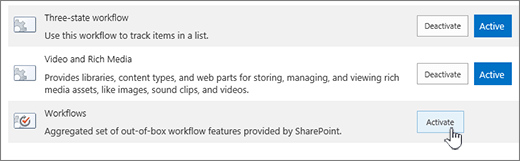
[サイト コレクションの機能] ページで、「ワークフロー」を検索します。 次のようないくつかのリストが表示されます。
- 3 状態ワークフロー
- ワークフロー (これには、署名コレクションとその他のいくつかのワークフロー テンプレートが含まれます)
- 廃棄承認のワークフロー
- 公開承認ワークフロー
有効にするワークフローの横にある [アクティブ化] をクリックします。
完了したら、[ サイトの設定 ] を閉じます。
ご意見をお待ちしています。
この記事は役に立ちましたか? 役に立った場合は、このページの一番下のリンクを使ってお知らせください。 役に立たなかった場合は、わかりにくかった点や足りない点をお知らせください。 この記事をどうやって見つけたか、また、使用している SharePoint のバージョン、OS、ブラウザーも記載してください。 皆様からのご意見は、事実を確認し、情報を追加して、この記事を更新するために利用させていただきます。