

項目を削除しても、いつでも復元できます。 Microsoft Teams または SharePoint のドキュメント ライブラリまたはリストからアイテムを削除しても、すぐに削除されるわけではありません。 削除されたアイテムは、一定期間、または ごみ箱から空になるまで、SharePoint サイトのごみ箱に移動します。 SharePoint サイトのごみ箱は、デスクトップに表示されている Windows のごみ箱とは異なります。
アイテムがサイトのごみ箱にある間は、削除したアイテムを元の場所に復元できます。 Microsoft 365 で SharePoint を使用している場合は、編集アクセス許可がある限り、他のユーザーによって削除されたアイテムを表示および復元することもできます。
OneDrive に保存されている SharePoint ファイルを復元する方法については、「 OneDrive で以前のバージョンのファイルを復元する」を参照してください。
注
- 同期しているファイルやフォルダーを削除した場合、PC の Windows ごみ箱から復元できます。 Windows のごみ箱をデスクトップに配置するには、「 ごみ箱を表示または非表示にする」を参照してください。
- この記事の情報は、OneDrive (職場または学校) のファイルにも適用されます。 OneDrive でファイルを復元する方法については、「 OneDrive で削除したファイルまたはフォルダーを復元する」を参照してください。
Microsoft 365 または SharePoint Server の SharePoint のごみ箱からアイテムを復元する
削除したアイテムや他のユーザーが削除したアイテムを復元できます (編集アクセス許可がある限り)。
注
一部の機能は、 初回リリース プログラムで選択された組織に段階的に導入されます。 つまり、この機能はまだ表示されない場合があります。または、このヘルプ記事で説明されている機能とは異なって見える場合があります。
- アイテムが削除された SharePoint サイトに移動します。 (Microsoft Teams では、チャネルの上部にある [Files] タブで、[その他]>[SharePoint で開く] を選択します。)
-
注
Teams チャネルの [Files] タブには、[SharePoint で開く] オプションのみが表示されます。 Teams チャットの [Files] タブからファイルを削除することはできず、Teams チャットに [SharePoint で開く] オプションが表示されません。
画面の左下にあるサイド リンク バー ナビゲーションで、[ ごみ箱] をクリックします。
サイド リンク バーに ごみ箱 が表示されない場合は、次の手順に従います。注
SharePoint Server 2016 または 2013 でごみ箱が表示されない場合は、ごみ箱が無効になっている可能性があります。 ファーム管理者またはサーバー管理者にお問い合わせください。 管理者の場合は、「 SharePoint ごみ箱の設定を構成する」を参照してください。
- [設定] [
![Office 365 の設定] ボタン](../media/settingsbutton.png) をクリックし、[サイトの内容] をクリックします。
をクリックし、[サイトの内容] をクリックします。 - ごみ箱は、[サイト コンテンツ] ページの右上にあります。
![SharePoint Online サイトのコンテンツ ページの [ごみ箱] ボタン](../media/spo-site-recycle-contents-page.png)
- [設定] [
[ごみ箱] ページで、復元するアイテムまたはファイルの左側にあるボックスをクリックします。
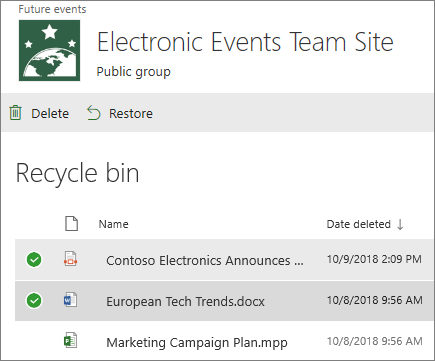
[復元] をクリックします。
![[復元] をクリックしてアイテムを元に戻します](../media/spo-restore-item-recycle-bin.png)
注
探しているアイテムが表示されておらず、最近削除されたアイテムの場合、サイト コレクションの管理者はサイト コレクションのごみ箱から復元できる可能性があります。 サイト コレクション管理者の場合は、「サイト コレクションのごみ箱から、削除したアイテムを復元する」を参照してください。
アイテムを復元する場合、そのアイテムが削除された元の場所に復元されます。
削除されたアイテムは、一定期間ごみ箱に保持されます。 SharePoint の場合、保持期間は 93 日です。 この期間は、アイテムを元の場所から削除したときに始まります。 サイトのごみ箱からアイテムを削除すると、サイト コレクションのごみ箱に移動されます。 93 日間の残りの日数だけ、そこで保持され、その後、完全に削除されます。
リスト、リスト アイテム、ライブラリ、ファイル、または特定のバージョンのファイルを元の場所に復元することができますが、その親が削除されていないことが条件となります。 たとえば、ファイル自体が削除されている場合、ファイルのバージョンを復元することはできません。 あるファイルを削除すると、そのファイルのすべてのバージョンが削除されるためです。 同様に、あるファイルが属していたライブラリが削除された場合、そのファイルは復元できません。 最初にライブラリを復元してから、ファイルをライブラリに復元する必要があります。
ライブラリを復元すると、ライブラリに含まれるすべてのファイルも復元されます。 また、削除済みフォルダーに元々あったアイテムを復元すると、元の場所にフォルダーが再作成され、フォルダー内にアイテムが復元されます。 ただし、フォルダーの内容全体は復元されません。 元のパスにファイルまたはフォルダーが既に存在する場合、アイテムはファイル名の末尾に番号が追加されて復元されます。