
Microsoft SharePoint リッチ テキスト エディターの AI により、SharePoint のページと投稿でのコンテンツの作成が簡略化されます。 AI を使用することで、 簡単にテキストを書き換えたり、 トーンを調整したり、 情報を凝縮したり 、アイデアを詳しく説明したりできます。 テキスト Web パーツの一部として使用できる AI は、Microsoft Copilot ライセンスを持つすべてのユーザーがアクセスできます。
作業の開始
始めに、次の手順に従ってください:
職場または学校アカウントで SharePoint サイトにサインインします。
SharePoint ページまたはニュース投稿を作成または編集し、 テキスト Web パーツを選択します。
テキストの最初の下書きを作成します。
リッチ テキスト エディターの右側にある AI を探します。 AI アイコンは、コマンド バーの右側にあります。 これを選択すると、次の 2 つのオプションが提供されます。
自動書き換え
調整
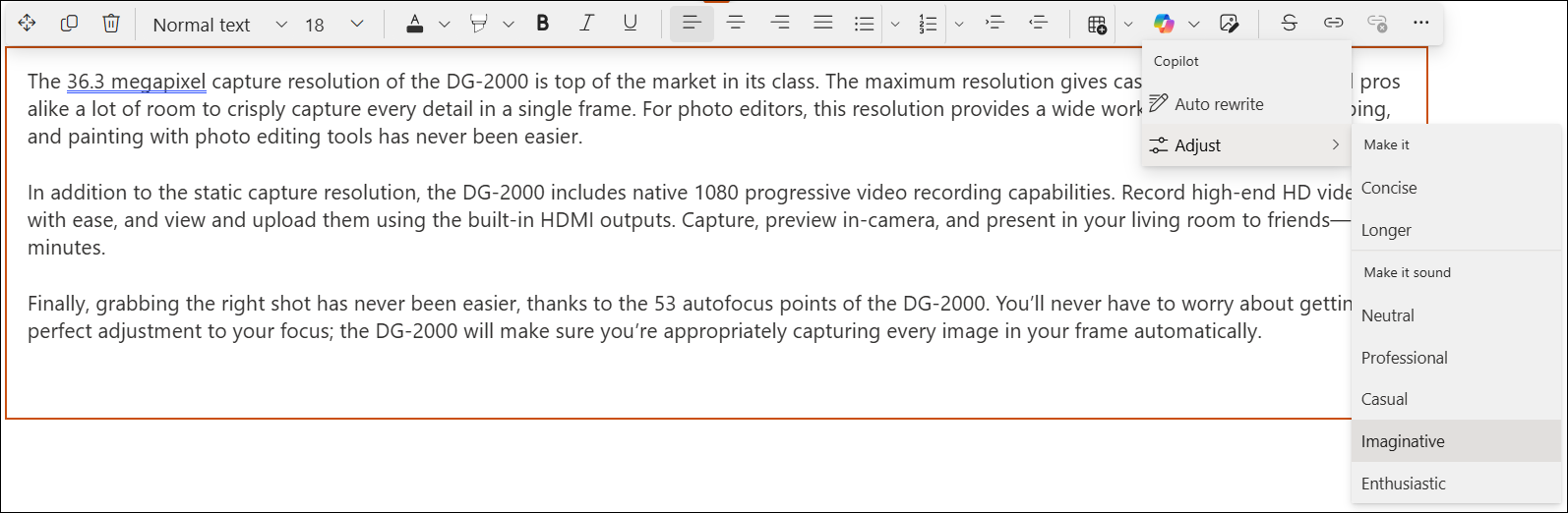
[自動書き換え] を選択するか、[AI が書き換えるように調整する] の横にあるオプションのいずれかを選択して、テキストの長さまたはトーンを変更して書き換えます。
注
テキストを選択しない場合、AI はリッチ テキスト エディターのテキスト全体を書き換えます。 AI が書き換える特定のテキストを選択することもできます。
AI は、推奨されるテキスト ウィンドウでテキストを提案します。
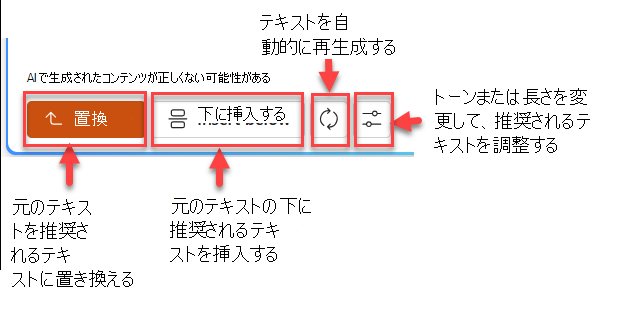
推奨テキスト ウィンドウの下部には、次のオプションがあります。
元のテキストを推奨されるテキストに置き換える
元のテキストの下に推奨されるテキストを挿入する
テキストを自動的に再生成する
トーンまたは長さを変更して、推奨されるテキストを調整する
または、推奨されるテキスト ウィンドウを閉じて、提案されたテキストを破棄することもできます
重要
AI は大規模言語モデル (LLM) に基づいて構築されており、ランダム性が導入されています。 最適なバージョンが得られるまで繰り返し編集することは常に良いことです。 また、 常に結果を確認して検証してください。
FAQ とデータ処理
現時点では、AI は Microsoft Copilot でサポートされている言語でのみ動作します。 SharePoint リッチ テキスト エディターでの AI の詳細については、「 SharePoint の AI に関するよく寄せられる質問」を参照してください。
Microsoft Copilot のしくみの詳細については、「Microsoft Copilot のデータ、プライバシー、セキュリティ」を参照してください。