
ファイルを開く前に、ファイルに関する分析情報を素早く得ることができます。 OneDrive または SharePoint でファイルが表示されたら、そのファイルにカーソルを合わせ、ファイル カードが表示されるまで待ちます。 ファイル カードは、ファイルが同業者の間で人気があるかどうか、ファイルを読むのにかかる時間を示し、著者の重要なポイントも示します。
他のユーザーとファイルを編集している場合、まだ見たことのない最近のアクティビティ、閲覧者とビューのリスト、メール、会議、または Teams チャットでファイルを参照した場所へのリンクがファイル カードに表示されます。
ファイル カードは、ファイルにアクセスできるユーザーにのみ表示されるため、カード上の情報はファイルと同じくらい安全です。 また、ファイル カードに表示される内容は、自分に合わせてカスタマイズされます。 たとえば、ファイル カードには参加した会話が表示されますが、同じ会話に参加していない人には表示されません。 同じことがアクティビティのハイライトにも当てはまります。@メンションされたことは表示されますが、他のユーザーがファイル カードを表示したときにその情報は表示されません。
ファイル カードの各セクションの詳細については、以下をお読みください。
要約形式
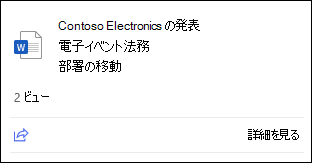
ファイル カードの例を次に示します。 ファイルの上にカーソルを置くと、ファイル カードが縮小形式で表示されます。 この初期ビューでは、邪魔にならないようにしながらファイルをプレビューできます。
ファイルの種類のサムネイル、ファイル名、視聴数と閲覧者数、ソーシャル アクション、ファイルに関連するライフサイクル シグナルが表示されます。 ライフサイクル シグナルでは、ドキュメントが "新しい" かどうか、共同作業を行う人々の間で人気があるかどうか、別のユーザーによってロックされているかどうか、マルウェアに感染している疑いかどうかなどを示すことができます。
展開されたフォーム
しばらくすると、ファイル カードが展開され、ファイルに関連する利用可能なすべての分析情報が表示されます。 拡張されたオプションには、アクティビティのハイライト、アクション、会話、および閲覧者とビューが含まれます。 すべてのセクションが常に利用できるわけではありません。
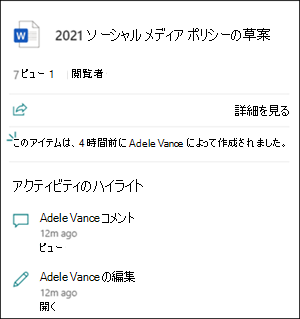
アクティビティのハイライト
アクティビティの強調表示には、作業中の Office ドキュメントの最近のアクティビティが表示されます。たとえば、他のユーザーが自分を編集、コメント、または @mentions したときなどです。 各アクティビティには、アクティビティへのリンクが含まれています。
会話
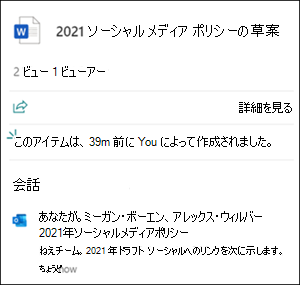
ファイル カードには、ファイルに関連するメール、会議、Teams の会話も表示されます。 そのため、誰かが SharePoint または OneDrive のファイルを参照するメール、Teams メッセージ、または会議出席依頼を送信すると、その会話がファイル カードに表示され、会話へのリンクが表示されます。 会話は、Office ドキュメントだけでなく、すべてのファイルで利用できます。
閲覧者と閲覧数
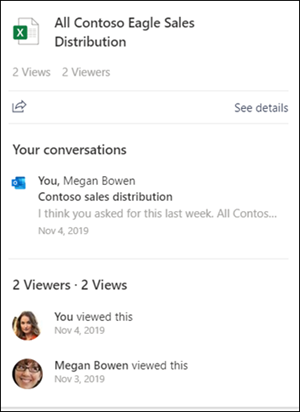
他のユーザーがあなたのファイル、ページ、またはニュース投稿を表示すると、ファイル カードにその人の名前と写真が表示されます。 視聴数と視聴者数の合計も表示されます。
.
注
- SharePoint 管理者が許可した場合、すべてのお客様が閲覧者を利用できます。 共有 設定の管理を参照してください。
- 閲覧者は OneDrive では既定でオンになっており、SharePoint サイト所有者はサイト設定でオンにすることができます。 「 ファイルまたはページを表示するユーザーを表示できるようにする」を参照してください。