
関心のあるトピックに関するニュースフィードの情報を取得するには、そのトピックのタグに従います。 ここでいうタグとは、キーワードの先頭にハッシュ (#) を付けたものです。 たとえば、チームの分析に関する最新の情報を受け取るには、ニュースフィードの #analytics というタグをフォローします。 タグのフォローを開始すると、そのニュースフィードで行われるあらゆる会話でそのタグが見つかるたびにニュースフィードで通知されます。 タグに関するニュースに興味がなくなった場合は、簡単にフォローを停止できます。
注
この記事で説明する機能は、組織で個人用サイトおよびニュースフィードを設定またはカスタマイズしているかどうか、およびこのソーシャル機能をサポートするかどうかによって変わります。
目的に合ったトピックをクリックしてください
自分のニュースフィードに表示されたタグをフォローする
ニュースフィードは、自分が担当しているテーマに関する情報を探すのに適した場所です。 興味を引くようなタグがニュースフィード投稿の中で見つかったときは、そのタグをフォローすると、そのトピックに関する他の投稿もニュースフィードに表示されるようになる以外に、自分の興味分野を他のユーザーに知らせることができます。
フォローしているユーザーがタグのフォローを開始するとニュースフィード通知が届き、ニュースフィードのプライバシー設定で許可されている場合、フォローしているユーザーはタグのフォローを開始するとニュースフィードに通知が表示されます。 これにより、あなたとチームが適切な人とつながり、情報を交換するのに役立ちます。
ニュースフィードに表示されたタグをフォローすることの利点は次のとおりです。
- 自分の興味分野に関連する会話があることがわかります。
- 同じタグをフォローしている、組織内の他のユーザーに自分の興味分野を知らせることができるため、共同作業がしやすくなります。
ニュースフィード ページに表示されているタグをフォローするには、次の手順に従います。
- SharePoint または Microsoft 365 ページの上部にあるヘッダーで [ ニュースフィード ] をクリックします。
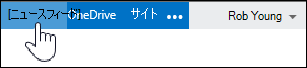
- 投稿の 下にある [フォロー] #tag をクリックするか、そのオプションが表示されない場合は省略記号 (...) をクリックし、ドロップダウン リストからタグを選択します。
- 自分や他のユーザーがフォローできる新しいタグを投稿するには、投稿ウィンドウに #tag (#sharepoint など) を入力し、[投稿] をクリックし、投稿の下にある [フォロー #tag] をクリックします。
フォローしているタグの一覧を表示するには、次の手順に従います。
- SharePoint または Microsoft 365 ページの上部にあるヘッダーで [ ニュースフィード ] をクリックします。
- [フォロー中] の下にある [タグ] の番号をクリックします。 ニュースフィードの設定ページが表示され、上部にフォローしているタグの一覧が表示されます。
ヒント
興味を持っているタグについて頻繁に投稿しているユーザーをフォローしていない場合は、そのユーザーをフォローすると、興味分野の話題である可能性が高い、その人が行ったすべての投稿を見ることができます。
- SharePoint または Microsoft 365 ページの上部にあるヘッダーで [ ニュースフィード ] をクリックします。
- 投稿またはお知らせで興味のあるタグをクリックします。 [About #tag] ページに、そのタグに関連付けられている会話、ドキュメント、その他のアイテムの一覧が表示されます。 [ 追加] をクリックして編集できる関連タグの一覧が表示される場合もあります。
- タグをフォローするには、ページの上部にある [この #tag をフォロー] をクリックします。
タグに関する情報を入手する
ニュースフィードの会話で見つけた #tag についての情報を見るには、次の手順に従います。
- #tag をクリックすると、タグのプロファイルが表示され、そのタグを参照する会話の一覧と、関連するタグの一覧が表示されます。 [関連するタグ] の下にある [関連するタグの追加] をクリックして、関連するタグの一覧を作成できます。
タグのフォローを停止する
ニュースフィードの設定ページからのタグのフォローを停止するには、次の手順に従います。
- [ニュースフィードの設定] ページで、[ フォローされている #Tagstext] ボックスでタグを見つけて削除します。
ニュースフィードからのタグのフォローを停止するには、次の手順に従います。
- ニュースフィードの投稿で、フォローを停止するタグをクリックします。 関連する会話の一覧と関連するタグの一覧のページが表示されます。
- ページの上部にある [この #tag のフォローを停止] をクリックします。