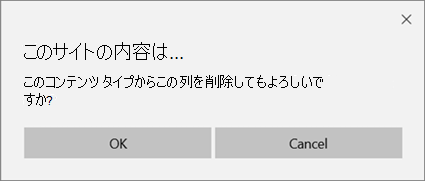
コンテンツ タイプは、列を使用してキャプチャするリスト アイテムまたはドキュメントに関する情報をグループ化する方法です。 列は、必要に応じてコンテンツ タイプに追加および削除できます。 ただし、作成または削除するには管理者権限が必要です。
サイト、ライブラリ、またはリストのレベルでコンテンツ タイプに列を追加する方法の詳細については、「 コンテンツ タイプに列を追加する」を参照してください。 コンテンツ タイプの追加の詳細については、「 サイト コンテンツ タイプを作成またはカスタマイズする 」および「 リストまたはライブラリにコンテンツ タイプを追加する」を参照してください。
コンテンツ タイプから列を削除するには、次の手順に従います。
警告
表示されるコンテンツ タイプがハイパーリンクではなく選べない場合は、そのサイトが別のサイトからコンテンツ タイプを継承していることを意味します。 コンテンツ タイプから列を削除するには、他のサイトで変更する必要があります。
サイト コンテンツ タイプから列を削除する
列を追加して、サイト コンテンツの種類を変更するサイトに移動します。
[設定]
![をクリックし、[Office 365 の設定] ボタン](../media/settingsbutton.png) をクリックし、[サイトの設定] を選択します。 ( [サイトの設定 ] オプションが表示されない場合は、[ サイトのコンテンツ]、[ サイトの設定] の順にクリックします)。
をクリックし、[サイトの設定] を選択します。 ( [サイトの設定 ] オプションが表示されない場合は、[ サイトのコンテンツ]、[ サイトの設定] の順にクリックします)。![[設定] ボタンのサイト設定オプション](../media/sp16-site-settings.png)
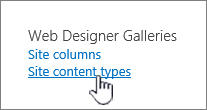
[Web Designer ギャラリー] で、[サイト コンテンツの種類] を選択します。
列を削除するコンテンツ タイプの名前を選択します。
[ 列] で、削除する列名を選択します。
このサイト コンテンツ タイプから継承するすべてのコンテンツ タイプを更新する場合は、[リストおよびサイト コンテンツ タイプの更新] セクションの [このタイプを継承するすべてのコンテンツ タイプを更新する] で [はい] をオンにします。 このサイトから継承するコンテンツ タイプを更新しない場合は、[いいえ] をチェックします。
右下の [ 削除] を選択します。
上記の [はい ] を選択した場合は、次のプロンプトが表示されます。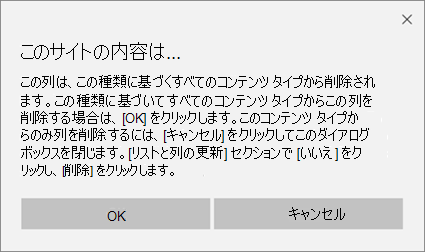
上記 を [いいえ ] を選択すると、次のプロンプトが表示されます。
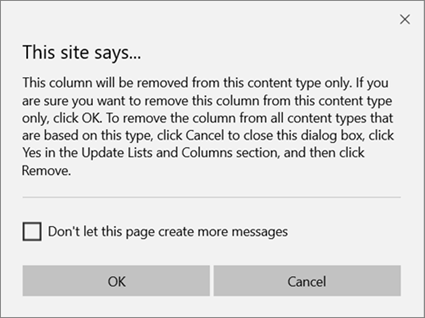
[ OK] を選択して、削除を確認します。
リストまたはライブラリのコンテンツ タイプから列を削除する
列を削除してコンテンツ タイプを変更するリストまたはライブラリに移動します。
次のいずれかの操作を行います。
リストで作業している場合は、[ リスト] タブを選択し、[ リストの設定] を選択します。
![リボン上の [リストの設定]](../media/sp16-list-settings-ribbon-button.png)
ライブラリで作業している場合は、[ ライブラリ] タブを選択し、[ ライブラリの設定] を選択します。
![SharePoint のリボンの [ライブラリの設定] ボタン](../media/spo-librarysettings-ribbon.png)
[ コンテンツ タイプ] で、列を削除するコンテンツ タイプの名前を選択します。
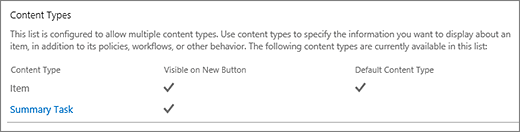
[ コンテンツ タイプの列の変更 ] ページの [列] で、削除する列名を選択します。
[削除] を選択します。
[ OK] を選択して列の削除を確認します。