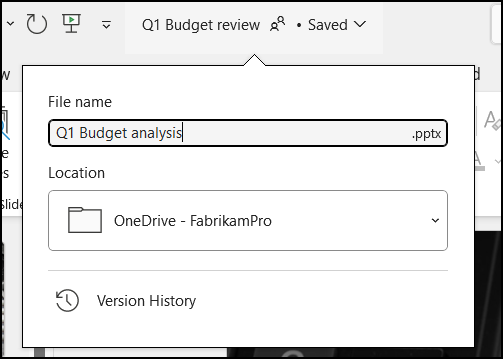
OneDrive または SharePoint 内のフォルダー、リンク、またはファイルの名前を簡単に変更できます。
注
- 以前のバージョンの SharePoint では、以前にドキュメント ライブラリ内のリンクを送信したアイテムの名前を変更する場合は、ファイルにアクセスできるように新しいリンクを送信する必要があります。
- SharePoint Online では、 共有リンクを 他のユーザーに送信すると、リンクの名前を変更した後でも、それらのユーザーはそのリンクを使用して同じファイルにアクセスできます。 ただし、以前 に直接リンクを送信し た場合、ファイルにアクセスできなくなります。
ドキュメント ライブラリ内のドキュメント、フォルダー、またはリンクの名前を変更する
ドキュメント ライブラリを開き、名前を変更するファイルにマウス ポインターを合わせます。

アイテム名の右側にある省略記号 (...) を選択し、[ 名前の変更] を選択します。
![[名前の変更] が強調表示された [楕円] メニュー](../media/spo-nextgen-rename-onmenu.png)
[ 名前の変更 ] ダイアログ ボックスで、新しい名前をフィールドに入力し、[ 保存] を選択します。
![[名前の変更] ダイアログ ボックスで [保存] ボタンが強調表示されています。](../media/spo-nextgen-rename-dialog.png)
Office Web アプリでファイル名を変更する
Office Web App でドキュメント、プレゼンテーション、またはブックを開くときには、他のユーザーがそのファイルを使用しているときでも、タイトル バーでファイル名をクリックするだけで名前を変更できます。
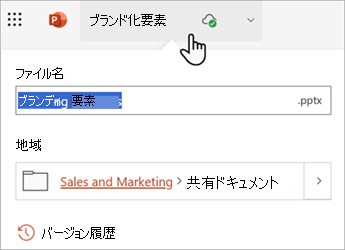
デスクトップ アプリケーションまたはモバイル アプリケーションでファイル名を変更する
デスクトップ用またはモバイル用の Office アプリケーションでファイルを操作している場合は、他のユーザーがドキュメントを使用しているときでも、アプリケーション内からファイルの名前を変更したり移動したりすることもできます。