

| SharePoint の組み込みのアセット ライブラリ アプリは、画像、オーディオ、ビデオ ファイルなどのリッチ メディア アセットの管理に役立つように事前構成されています。 アセット ライブラリ機能:
|
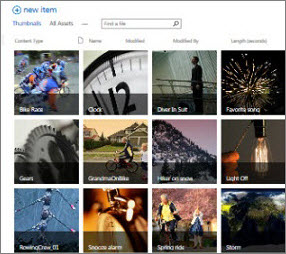
SharePoint でサムネイルとして表示される画像 |
|---|
注
Microsoft Stream の新しいバージョンの一部として SharePoint Online のビデオ エクスペリエンスが強化されているため、SharePoint、Microsoft Teams、Viva Engage、または OneDrive の通常のドキュメント ライブラリにアップロードされたすべてのビデオ ファイルで、強化されたビデオ エクスペリエンスを利用できるようになりました。
アセット ライブラリを作成する
注
組み込みアプリにアセット ライブラリがオプションとして表示されない場合は、SharePoint 管理者に連絡して、サイトで使用できるものがあるかどうかを確認してください。
ライブラリを作成するサイトを参照します。
サイド リンク バーで [サイトのコンテンツ] をクリックするか、[設定] の [
![Office 365 の設定] ボタン](../media/settingsbutton.png) 、[サイトのコンテンツ] の順にクリックします。
、[サイトのコンテンツ] の順にクリックします。+ 新規>アプリ を選択します。 クラシック エクスペリエンスでは、[リスト]、[ライブラリ、その他のアプリ] の下を見て、[ アプリの追加] を選択します。
アセット ライブラリを作成するには、リストを作成する権限が必要です。 十分なアクセス許可がない場合は、[ +新規 ] メニューまたは [ アプリの追加 ] リンクは表示されません。[追加できるアプリ] で、[アセット ライブラリ] をクリックします。
[ Adding Asset Library] ダイアログ ボックスで、ライブラリの名前を入力し、[ Create] をクリックします。
アップロード、編集、プロパティの表示、アセットの削除
これらの機能はすべて、次のセクションでカバーされています。
ビデオ、音声、または画像をメディア ライブラリにアップロードする
アセット ライブラリの機能の概要
アセット ライブラリは、画像、ビデオ、オーディオ ファイルなどのリッチ メディアの保存とorganizationをサポートする追加機能を備えたドキュメント ライブラリの一種です。
アセット ライブラリ テンプレートには、次の機能が備わっています。
- サムネイル中心のビュー デフォルトでは、アセットライブラリはサムネイルビューを使用し、ライブラリ内のアセットの小さなサムネイルを表示します。 このビューを使用すると、画像およびビデオ ファイルをすばやく簡単に参照できます。
- オーバーレイの吹き出し サムネイル ビューでは、ファイルの名前は、サムネイルの下部にある黒いオーバーレイに表示されます。 縮小表示の上にポインターを移動すると、このオーバーレイが上にスクロールしてサムネイルを覆い、クリック可能なボタンが表示されます。 1 つのボタンでファイルを選択でき、もう 1 つのボタンで詳細パネルが開き、その他のオプションが表示されます。
- RSS によるポッドキャスティングのサポート アセット ライブラリの RSS 機能を使用して、アセット ライブラリに保存されているオーディオ ファイルまたはビデオ ファイルのポッドキャストを設定できます。 サイト ユーザーは、ライブラリの RSS フィードを購読して、ポッドキャストで追加された新しいコンテンツを受け取ることができます。 ニュースフィード投稿にオーディオまたはビデオを追加する方法については、「 ニュースフィード投稿に機能を追加する」を参照してください。
- デジタル アセット コンテンツの種類 アセット ライブラリは、画像、ビデオ、オーディオ ファイルのコンテンツ タイプをサポートするように事前設定されています。 これらのコンテンツ タイプには、リッチ メディア アセットに固有のメタデータを追跡できる列が含まれています。 コンテンツ タイプの詳細については、「コンテンツ タイプとコンテンツ タイプ発行の概要」を参照してください
- 画像ファイルの自動メタデータ抽出 画像ファイルをアセットライブラリにアップロードすると、ファイルの既存のメタデータが抽出され、ライブラリ内の使用可能な対応する列に昇格されます。 自動メタデータ抽出は、BMP、GIF、ICO、JPEG、PNG、および TIFF の画像ファイル タイプでサポートされています。