

カレンダー ビューは、Microsoft Lists アプリのリスト データ、または Microsoft 365 の SharePoint のリストまたはライブラリのデータから作成できます。 日付列が含まれるリストまたはライブラリは、カレンダー形式で表示できます。
新しいデータに基づいてカレンダーを作成するには、最初の手順から始めます。
日付を含むリストまたはライブラリが既にある場合は、スキップして カレンダー ビューを作成します。
空のリストを作成する
- Microsoft 365 の Microsoft Lists アプリのホーム ページから、[+新しいリスト] を選択します。
または、SharePoint サイトで、[+新規>リスト] を選択します。 - [ リストの作成] で、[ 空白のリスト] を選択します。
日付列とその他の列をリストに追加する
リストまたはライブラリの上部にある最後の列名の右側にある [+列の追加] を選択します。
表示されるメニューで、目的の列の種類を選択し (少なくとも 1 つの 日付と時刻 の列が必要な場合)、[ 次へ] を選択します。
[ 列の作成 ] パネルの [ 名前 ] フィールドに、タイトルまたは列見出しを入力します。
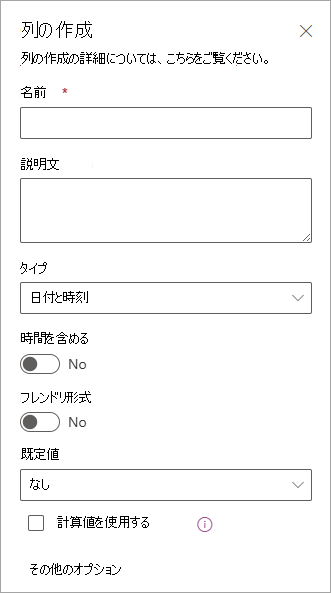
その他の必要な情報を入力します。 入力するボックスの数は、選択した列の種類によって異なります。 この例は、 日付と時刻 の列用です。
リストに必要なすべての列が得られるまで、手順 2 から 4 を繰り返します。
一覧にデータをいくつか追加する
列を定義したら、1 つまたは 2 つのサンプル アイテムをリストに追加し、リストをカレンダーに変換したときにすぐにどのように表示されるかを確認できるようにします。
- コマンド バーで、[ グリッド ビューで編集] を選択します。
- リスト項目ごとに必要な情報を入力します。
- 完了したら、[ グリッド ビューの終了] を選択します。
カレンダー ビューを作成し、既定のビューとして設定する
コマンド バーの右上で、[ +ビューの追加] を選択します。
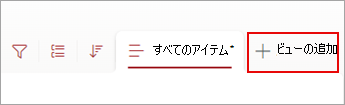
[ ビュー名] に名前を入力します。
[表示の種類] で、作成するビューの種類として [Calendar] を選択します。
[開始日] と [終了日] で、適用する日付ベースの列を選択します。

1 つの日付のみをキー入力する場合は、その日付列を [ 予定表の開始日 ] と [ 予定表の終了日] の両方に指定します。 ただし、追跡する 2 つの日付 ("プロジェクト開始日" と "プロジェクト完了" など) がある場合は、開始日と終了日でそれぞれ 1 つずつ指定できます。 これにより、リスト内の各予定表アイテムが、1 つの日付ではなく日数の範囲として予定表で表されます。[その他のオプション] では、予定表に表示される各列のラベルとしてリスト内のどの列を使用するかを選択できます。 既定では [タイトル ] が使用されますが、必要に応じて変更できます。
[作成] を選択します。
リスト内のアイテムが予定表イベントとして表示されるようになりました。 イベントのある曜日をクリックします。 その日のイベントの詳細は、右側のパネルに表示されます。
予定表ビューを標準ビューにする
作成したビューの名前を選択して、ビュー設定を表示します。
![リストで [現在のビューを既定として設定する] コマンドを選択する方法を示すスクリーンショット。](../media/the-set-the-current-view-as-default-in-lists.png)
[ 現在のビューを既定として設定] を選択します。
今後は、自分または同僚がリストを開くと、カレンダーとして表示されます。 People はこのビューでアイテムを表示および作成できます。
[日付と時刻] 列をカスタマイズする
[日付と時刻] 列は、次の方法でカスタマイズできます。
- 日付のみを含めるか、日付と時刻の両方を含めるか: カレンダーの日付のみを含めるか、カレンダーの日付と時刻の両方を含めるかを指定します。
-
既定値を表示する: 他のユーザーが新しいアイテムを追加すると、特定の日付または日付と時刻が自動的に表示され、必要に応じてユーザーが別の値を入力できるようにします。 既定値は、ユーザーが情報をより速く入力するのに役立ちます。 たとえば、経費が発生した日付が列に格納されており、ほとんどの経費が会計年度の初日に発生する場合は、会計年度の初日を既定値として指定できます。 その結果、新しいアイテムがリストに追加されると、その日付が自動的に表示され、チーム メンバーは日付を入力する必要がありません。
既定値には、ユーザーが指定した値、アイテムがリストまたはライブラリに追加された日付、または計算結果 (計算値と呼ばれます) を指定できます。 計算値は、特定の日付や時刻を自動的に表示したいときに役立ちますが、日付や時刻はアイテムによって異なる場合があります。 計算値を使用するには、既定値として数式を入力します。 この数式は、現在の日付を示すために、他の列またはシステム関数 ([今日] など) の情報に基づいて値を計算できます。 たとえば、現在の日付から 30 日後の日付を列に表示する場合は、[ 既定値 ] ボックスに数式 =[TODAY]+30 を入力します。