
この記事では、Microsoft Visio Premium 2010での SharePoint ワークフローのアクションと条件を、Microsoft SharePoint Designer 2010 の対応するアクションと条件と比較します。 Visio Premium 2010 では、Visio でワークフローを作成し、SharePoint Designerにエクスポートできます。 このガイドは、ワークフローを計画し、特定のアクションと条件が使用される状況を理解するのに役立ちます。
この記事の内容
ワークフロー アクション
ワークフロー アクションは、ワークフローが特定の操作を実行するワークフロー内の場所です。 ワークフローには、少なくとも 1 つのアクションが含まれている必要があります。
この一覧のアクションは、ワークフロー内のアプリケーション領域に基づいてカテゴリ別に編成されます。 たとえば、リスト アイテムの動作に影響を与えるアクションは [ リスト アクション] の下に表示され、ドキュメント セットに関連するアクションは [ ドキュメント セット アクション] の下に一覧表示されます。 アクションのカテゴリは次のとおりです。
- コア アクションこれらは、ワークフローで最も一般的に使用されるアクションです
- ドキュメント セットアクション 通常、これらのアクションは、ワークフローがライブラリまたはドキュメント コンテンツ タイプに関連付けられているときに使用されます。
- リスト アクション これらのアクションは、リスト アイテムに対して操作を実行します。
- リレーショナル アクション これらのアクションは、ユーザーとユーザーのマネージャーの関係に関連付けられた操作を実行します。
- タスク アクション これらのアクションは、承認、フィードバック、フォーム操作に関連付けられます。
重要
Visio で SharePoint ワークフローに挿入できるほとんどのアクション図形には、ワークフローを SharePoint Designerにインポートするときに追加の構成が必要です。 Visio では、各アクション図形のコメント機能を使用して、アクションの設定または構成を指定してください。
主要なアクション
これらは最も一般的に使用されるアクションであり、任意の種類のワークフローまたはステップで使用できます。
| Visio Premium 2010 アクション | SharePoint Designer 2010 アクション | アクションの説明 |
|---|---|---|
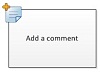
|
この Visio アクションは、SharePoint Designer 2010 の [コメントの追加] アクションと同じであり、次のように表示されます。
メモ: ワークフローが Visio にエクスポートされると、コメントは表示されたままです。 |
コメントを追加する 参照目的でワークフロー デザイナーに有益なコメントを残すには、このアクションを使用します。 これは、ワークフローを共同編集する他のユーザーがいる場合に特に役立ちます。 たとえば、現在のワークフロー内の変数にわかりやすい名前がない場合は、このアクションを使用して、ワークフローで変数が何を行うかを示すコメントを追加します。 |
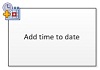
|
この Visio アクションは、SharePoint Designer 2010 の [日付に時刻を追加] アクションと同じであり、次のように表示されます。
|
日付に時刻を追加する このアクションを使用して、特定の時間 (分、時間、日、月、または年) を日付に追加し、出力値を変数として格納します。 日付には、現在の日付、特定の日付、またはルックアップを指定できます。 |
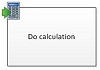
|
この Visio アクションは、SharePoint Designer 2010 の [計算の実行] アクションと同じであり、次のように表示されます。
|
計算を行う このアクションを使用して、2 つの値の加算、減算、乗算、除算などの計算を実行し、出力値を変数に格納します。 |
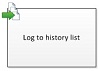
|
この Visio アクションは、SharePoint Designer 2010 の [履歴リストに記録] アクションと同じであり、次のように表示されます。
|
履歴リストに記録する ワークフローに関するメッセージを履歴リストに記録するには、このアクションを使用します。 メッセージには、ワークフロー イベントの概要、またはワークフローに関する重要な情報を指定できます。 ワークフロー履歴の一覧は、ワークフローに関する問題のトラブルシューティングに役立ちます。 メモ: ワークフローを停止し、メッセージを履歴リストに記録するアクションが必要な場合は、代わりに [ワークフローの停止] アクションを使用します。 |
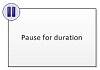
|
この Visio アクションは、SharePoint Designer 2010 の [期間の一時停止] アクションと同じであり、次のように表示されます。
|
指定した期間だけ停止する このアクションを使用して、特定の期間 (日、時間、または分) のワークフローを一時停止します。 メモ: 遅延時間は、既定値が 5 分のタイマー ジョブ間隔によって影響されます。 |
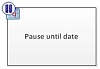
|
この Visio アクションは、SharePoint Designer 2010 の [日付まで一時停止] アクションと同じであり、次のように表示されます。
|
指定した日まで停止する このアクションを使用して、特定の日付までワークフローを一時停止します。 現在の日付、特定の日付、またはルックアップを追加できます。 |
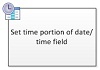
|
この Visio アクションは、SharePoint Designer 2010 の [日付/時刻フィールドの時刻部分の設定] アクションと同じであり、次のように表示されます。
|
日付/時刻フィールドの時刻部分を設定する このアクションを使用してタイムスタンプを作成し、出力値を変数に格納します。 時間と分単位で時刻を設定し、現在の日付、特定の日付、またはルックアップを追加できます。 |
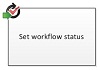
|
この Visio アクションは、SharePoint Designer 2010 の [ワークフローの状態の設定] アクションと同じであり、次のように表示されます。
メモ: ステータス値の名前を変更したり、作成した状態の値を削除したりすることはできません。 ただし、使用する必要はありません。カスタム状態は現在のワークフローにのみ適用され、別のワークフローでは使用できません。偽装ステップ内でアクションを使用する場合、ワークフローではアクションで定義したカスタム状態値を使用できません。 |
ワークフロー状態を設定する このアクションを使用して、ワークフローの状態を設定します。 既定のオプションは、[キャンセル]、[承認済み]、[拒否] です。 アクションのドロップダウンに新しいステータス値を入力できます。 ステータス値を入力すると、エントリがドロップダウン リストに自動的に追加されます。 ワークフローの [ワークフローの状態の設定] アクションが、カスタム値も使用したワークフローの最後のステップである場合は、ワークフローの一時停止または完了時に一覧の [状態] 列にカスタム値を表示できます。 |
|
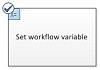
この Visio アクションは、SharePoint Designer 2010 の [ワークフロー変数の設定] アクションと同じであり、次のように表示されます。
|
ワークフロー変数を設定する ワークフロー変数を値に設定するには、このアクションを使用します。 ワークフローで変数にデータを割り当てる場合は、このアクションを使用します。 |
|
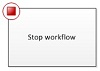
この Visio アクションは、SharePoint Designer 2010 の [ワークフローの停止] アクションと同じであり、次のように表示されます。
|
ワークフローを停止する このアクションを使用して、ワークフローの現在のインスタンスを停止し、メッセージを [ワークフロー履歴 ] リストに記録します。 アクションで指定したメッセージは、ワークフローの完了時にワークフロー履歴の [説明 ] 列に表示されます。 |
アクションの一覧表示
これらのアクションはリスト アイテムで使用されます
| Visio Premium 2010 アクション | SharePoint Designer 2010 アクション | アクションの説明 |
|---|---|---|
|
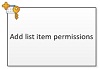
この Visio アクションは、SharePoint Designer 2010 の [リスト アイテムのアクセス許可の追加] アクションと同じであり、次のように表示されます。
メモ: このアクションは、偽装ステップ内でのみ使用できます。 |
リスト アイテムの権限を追加する このアクションは、特定のユーザーにアイテムの特定のアクセス許可レベルを付与します。 |
|
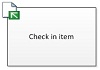
この Visio アクションは、SharePoint Designer 2010 の [アイテムのチェックイン] アクションと同じであり、次のように表示されます。
|
アイテムをチェックインする このアクションは、チェックアウトされたアイテムをチェックインします。 メモ:ドキュメント ライブラリのアイテムにのみチェックできます。 |
|
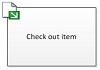
この Visio アクションは、SharePoint Designer 2010 の [アイテムのチェックアウト] アクションと同じであり、次のように表示されます。
|
アイテムをチェックアウトする アイテムをチェックするには、このアクションを使用します。 ワークフローは、ドキュメントをチェックアウトする前に、アイテムがチェックインされているかどうかを確認します。 メモ:サイト内のライブラリからのみアイテムをチェックできます。 |
|
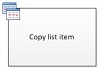
この Visio アクションは、SharePoint Designer 2010 の [リスト アイテムのコピー] アクションと同じであり、次のように表示されます。
|
リスト アイテムをコピーする リスト アイテムを別のリストにコピーするには、このアクションを使用します。 リスト アイテムにドキュメントがある場合、ワークフローはドキュメントもコピー先リストにコピーします。 大事な: ソース リストと変換先リストの両方で、少なくとも 1 つの列が類似している必要があります。 |
|
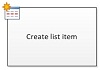
この Visio アクションは、SharePoint Designer 2010 の [リスト アイテムの作成] アクションと同じであり、次のように表示されます。
|
リスト アイテムを作成する 指定したリストに新しいリスト アイテムを作成するには、このアクションを使用します。 新しい項目のフィールドと値を指定できます。 このアクションは、特定の情報を使用して新しいアイテムを作成する場合にいつでも使用できます。 メモ: 出力変数は、リストに作成された項目の ID です。 |
|
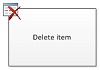
この Visio アクションは、SharePoint Designer 2010 の [アイテムの削除] アクションと同じであり、次のように表示されます。
|
アイテムを削除する アイテムを削除するには、このアクションを使用します。 |
|
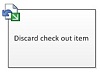
この Visio アクションは、SharePoint Designer 2010 の [チェックアウト項目の破棄] アクションと同じであり、次のように表示されます。
|
アイテムのチェックアウトを破棄する アイテムがチェックアウトされ、変更が加えられた場合、変更を破棄してアイテムをチェックする場合は、このアクションを使用します。 |
|
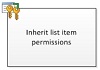
この Visio アクションは、SharePoint Designer 2010 の [リスト アイテムの親アクセス許可の継承] アクションと同じであり、次のように表示されます。
メモ: このアクションは、偽装ステップでのみ使用できます。 |
リスト アイテムの権限を継承する アイテムに一意のアクセス許可がある場合は、このアクションを使用して、アイテムがリストから親のアクセス許可を継承するようにすることができます。 |
|
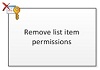
この Visio アクションは、SharePoint Designer 2010 の [リスト アイテムのアクセス許可の削除] アクションと同じであり、次のように表示されます。
メモ: このアクションは、偽装ステップでのみ使用できます。 |
リスト アイテムの権限の削除 このアクションにより、特定のユーザーのアイテムからアクセス許可が削除されます。 |
|
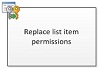
この Visio アクションは、SharePoint Designer 2010 の [リスト アイテムのアクセス許可の置換] アクションと同じであり、次のように表示されます。
メモ: このアクションは、偽装ステップでのみ使用できます。 |
リスト アイテムの権限の置換 これは、アイテムの現在のアクセス許可を、アクションで指定した新しいアクセス許可に置き換えます。 |
|
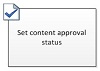
この Visio アクションは、SharePoint Designer 2010 の [コンテンツの承認状態の設定] アクションと同じであり、次のように表示されます。
メモ: このアクションを使用するには、一覧でコンテンツの承認を有効にする必要があります |
コンテンツの承認状態を設定する リストでコンテンツの承認が有効になっている場合は、このアクションを使用して、コンテンツの承認状態フィールドを [承認済み]、[拒否済み]、[保留中] などの値に設定します。 アクションでカスタム状態を入力できます。 注:[コンテンツの承認状態の設定] アクションは、ワークフローが処理している現在のアイテムに対して機能するため、サイト ワークフローではアクションを使用できません。 |
|
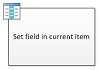
この Visio アクションは、SharePoint Designer 2010 の [現在のアイテムのフィールドの設定] アクションと同じであり、次のように表示されます。
|
現在のアイテムにフィールドを設定する アクションを使用して、現在の項目のフィールドを値に設定します。 注: フィールドの値が変更されるまでワークフローを一時停止する場合は、代わりに [現在のアイテムでフィールドの変更を待機する] アクションを使用します。 [現在のアイテムのフィールドの設定] アクションは、サイト ワークフローでは使用しないでください。 |
|
この Visio アクションは、SharePoint Designer 2010 の [リスト アイテムの更新] アクションと同じであり、次のように表示されます。
|
リスト アイテムを更新する リスト アイテムを更新するには、このアクションを実行します。 これらのフィールドには、フィールドと新しい値を指定できます。 |
|
この Visio アクションは、SharePoint Designer 2010 の [現在のアイテムのフィールド変更の待機] アクションと同じであり、次のように表示されます。
|
現在のアイテムでのフィールドの変更を待つ このアクションは、現在の項目のフィールドが新しい値に変更されるまでワークフローを一時停止します。 ワークフローでフィールドの変更を待機するのではなく、フィールドの値を変更する場合は、代わりに [現在のアイテムのフィールドの設定] アクションを使用します。 |
タスク アクション
このカテゴリのアクションは、タスク 項目に関連します。 これらのアクションは、SharePoint Server 2010 を実行している SharePoint サイトにのみ適用されます。
| Visio Premium 2010 アクション | SharePoint Designer 2010 アクション | アクションの説明 |
|---|---|---|
|
この Visio アクションは、SharePoint Designer 2010 の [グループにフォームを割り当てる] アクションと同じであり、次のように表示されます。
メモ: タスク データを識別する戻り値はありません。 |
フォームをグループに割り当てる このアクションを使用すると、カスタマイズされたフィールドを含むカスタム タスク フォームを作成できます。 このアクションを使用して、タスクの実行を求める 1 人以上の参加者またはグループにタスクを割り当てることができます。 参加者は、カスタム タスク フォームのフィールドに応答を提供し、タスクが完了したら、フォームの [ タスクの完了 ] をクリックします。 |
|
この Visio アクションは、SharePoint Designer 2010 の [To Do アイテムの割り当て] アクションと同じであり、次のように表示されます。
|
To Do アイテムを割り当てる このアクションを使用して、各参加者にタスクを割り当て、タスクの実行を求め、完了したらタスク フォームの [タスクの 完了 ] ボタンをクリックします。 |
|
この Visio アクションは、SharePoint Designer 2010 の [ユーザーからのデータの収集] アクションと同じであり、次のように表示されます。
|
ユーザーからデータを収集する このアクションを使用して、参加者にタスクを割り当て、必要な情報をカスタム タスク フォームに入力するように求め、タスク フォームの [タスクの完了] ボタンをクリックします。 このアクションには出力句があります。つまり、ワークフローはアクションによって返された情報を対応する変数に格納します。 アクションから完了したタスク アイテムのリスト アイテム ID は、collect 変数に格納されます。 |
|
この Visio アクションは、SharePoint Designer 2010 の [承認プロセスの開始] アクションと同じであり、次のように表示されます。
|
承認プロセスを始める 承認のためにドキュメントをルーティングするには、このアクションを使用します。 承認者は、ドキュメントの承認または拒否、承認タスクの再割り当て、変更の要求を行うことができます。 アクションの内部参加者と外部参加者の両方にタスクを割り当てることができます。 外部参加者は、サイト コレクション内のユーザーではないorganizationの従業員、またはorganization外のユーザーである場合があります。 |
|
この Visio アクションは、SharePoint Designer 2010 の [フィードバック プロセスの開始] アクションと同じであり、次のように表示されます。
|
フィードバック プロセスを始める このアクションを使用して、フィードバックのタスク 項目を特定の順序 (シリアルまたは並列) でユーザーに割り当てます。 既定値は parallel です。 ユーザーまたはタスクの参加者は、他のユーザーにタスクを再割り当てすることもできます。 ユーザーが完了したら、[フィードバックの送信] ボタンをクリックしてタスクの完了を示すことができます。 アクションの内部参加者と外部参加者の両方にタスクを割り当てることができます。 外部参加者は、サイト コレクション内のユーザーではないorganizationの従業員、またはorganization外のユーザーである場合があります。 |
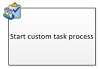
|
この Visio アクションは、SharePoint Designer 2010 の [カスタム タスク プロセスの開始] アクションと同じであり、次のように表示されます。
|
カスタム タスク プロセスを始める [カスタム タスク プロセスの開始] アクションは、他の承認アクションがニーズを満たしていない場合に使用できる承認プロセス テンプレートです。 |
リレーショナル アクション
このカテゴリのアクションを使用すると、ユーザーとユーザーのマネージャーの関係を使用できます。 これらのアクションは、SharePoint Server 2010 を実行している SharePoint サイトにのみ適用されます。
| Visio Premium 2010 アクション | SharePoint Designer 2010 アクション | アクションの説明 |
|---|---|---|
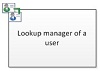
|
この Visio アクションは、SharePoint Designer 2010 のユーザー アクションの Lookup Manager と同じであり、次のように表示されます。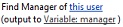
|
ユーザーの上司を検索する このアクションを使用して、ユーザーのマネージャーを検索します。 次に、出力値が変数に格納されます。 メモ: このアクションを適切に機能させるには、ユーザー プロファイル サービスが SharePoint で実行されている必要があります。 |
ドキュメント セットアクション
一部のワークフロー アクションは、ワークフローがライブラリ (共有ドキュメント、ドキュメント コンテンツ タイプなど) に関連付けられている場合にのみ使用できます。
| Visio Premium 2010 アクション | SharePoint Designer 2010 アクション | アクションの説明 |
|---|---|---|
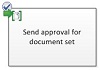
|
この Visio アクションは、SharePoint Designer 2010 の [ドキュメント セットの承認プロセスの開始] アクションと同じであり、次のように表示されます。
|
ドキュメント セットの承認の送信 このアクションを使用して、ドキュメント セットの承認プロセスを開始します。 |
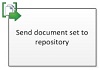
|
この Visio アクションは、SharePoint Designer 2010 の [ドキュメント セットをリポジトリに送信] アクションと同じであり、次のように表示されます。
|
ドキュメント セットをリポジトリに送信する ドキュメント セットをドキュメント リポジトリに移動またはコピーするには、このアクションを使用します。 ドキュメント リポジトリには、SharePoint サイト内のライブラリ、またはドキュメント センターのような独自のサイトを使用して、定義したルールに基づいて特定の宛先にレコードをルーティングできます。 |
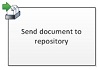
|
この Visio アクションは、SharePoint Designer 2010 の [ドキュメントをリポジトリに送信] アクションと同じであり、次のように表示されます。
|
ドキュメントをリポジトリに送信する ドキュメントをドキュメント リポジトリに移動またはコピーするには、このアクションを使用します。 ドキュメント リポジトリには、SharePoint サイト内のライブラリ、またはドキュメント センターのような独自のサイトを使用して、定義したルールに基づいて特定の宛先にレコードをルーティングできます。 |
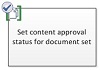
|
この Visio アクションは、SharePoint Designer 2010 の [ドキュメント セット] アクションの [コンテンツの承認状態の設定] アクションと同じであり、次のように表示されます。
|
ドキュメント セットのコンテンツ承認状態を設定する このアクションを使用して、ドキュメントセットのコンテンツの承認を [承認済み]、[ 拒否]、または [保留中] に設定します。 |
ワークフロー条件
ワークフロー条件は、ワークフローの分岐点です。 ワークフロー条件は、入力を指定した値と比較します。 一致する場合、ワークフローは一方向に続行され、そうでない場合は、ワークフローは別のブランチを受け取ります。
重要
Visio で SharePoint ワークフローに挿入できる条件図形のほとんどは、ワークフローを SharePoint Designerにインポートするときに追加の構成を必要とします。 Visio では、各条件図形のコメント機能を使用して、条件の決定基準を指定することを忘れないでください。
一般的な条件
このセクションでは、SharePoint Designer 2010 でリスト ワークフローと再利用可能なリスト ワークフローに使用できる条件について説明します。ワークフローが関連付けられているリストまたはコンテンツ タイプに関係なく。
| Visio Premium 2010 の条件 | SharePoint Designer 2010 の条件 | 条件の説明 |
|---|---|---|
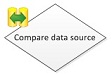
|
この Visio 条件は、SharePoint Designer 2010 の値が値と等しい場合の条件と同じであり、次のように表示されます。
|
データ ソースを比較する この条件は、2 つの値を比較します。 値を等しくするかどうかを指定できます。 |

|
この Visio 条件は、現在のアイテム フィールドが SharePoint Designer 2010 の値条件と等しい場合と同じであり、次のように表示されます。
|
ドキュメントのフィールドの比較 この条件は、指定した値に対してフィールドをチェックします。 値を等しくするかどうかを指定できます。 |

|
この Visio 条件は、SharePoint Designer 2010 の特定のユーザーによって作成された条件と同じであり、次のように表示されます。
|
指定したユーザーによって作成済み この条件は、アイテムが特定のユーザーによって作成されたかどうかを確認します。 ユーザーは、 olivier@contoso.comなどの電子メール アドレスとして指定することも、SharePoint、Exchange、Active Directory ユーザーから選択することもできます。 メモ: ユーザー名と電子メール アドレスでは、大文字と小文字が区別されます。 正しい大文字と小文字を使用できるように、ユーザー名または電子メール アドレスを選択することをお勧めします。 ユーザー名または電子メール アドレスを入力する場合は、アカウントの大文字と小文字を一致させる必要があります。 たとえば、contoso\molly によって作成された場合、ユーザー アカウントが Contoso\Molly の場合は true と評価されません。 |
|
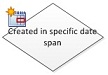
この Visio 条件は、SharePoint Designer 2010 の特定の日付スパン条件で作成された条件と同じであり、次のように表示されます。
|
特定の日付範囲内に作成 この条件は、指定した日付の間にアイテムが作成されたかどうかを確認します。 現在の日付、特定の日付、またはルックアップを使用できます。 |
|
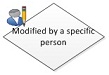
この Visio 条件は、SharePoint Designer 2010 の特定のユーザー条件によって変更された条件と同じであり、次のように表示されます。
|
指定したユーザーによって変更済み 指定したユーザーによって項目が変更されたかどうかをチェックするには、この条件を使用します。 ユーザーは、 olivier@contoso.comなどの電子メール アドレスとして指定することも、SharePoint、Exchange、Active Directory ユーザーから選択することもできます。 メモ: ユーザー名と電子メール アドレスでは、大文字と小文字が区別されます。 正しい大文字と小文字を使用できるように、ユーザー名または電子メール アドレスを選択することをお勧めします。 ユーザー名または電子メール アドレスを入力する場合は、アカウントの大文字と小文字を一致させる必要があります。 たとえば、contoso\molly によって変更された場合、ユーザー アカウントが Contoso\Molly の場合は true と評価されません。 |
|
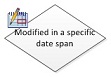
この Visio 条件は、SharePoint Designer 2010 の特定の日付スパン条件の変更済み条件と同じであり、次のように表示されます。
|
指定した期間内に変更 この条件は、指定した日付の間に項目が変更されたかどうかを確認します。 現在の日付、特定の日付、またはルックアップを使用できます。 |
|
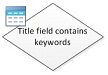
この Visio 条件は、[タイトル] フィールドに SharePoint Designer 2010 のキーワード条件が含まれているのと同じであり、次のように表示されます。
|
タイトル フィールドにキーワードが含まれる この条件は、項目の [タイトル ] フィールドに特定の単語が含まれているかどうかを確認します。 文字列ビルダーでキーワード (keyword)を指定するか、静的値または動的文字列または組み合わせを指定するか、フィールドまたは変数にルックアップを挿入できます。 メモ:[タイトル] フィールドにキーワード条件が含まれている複数のキーワード (keyword)を検索することはできません。 ただし、|| などの論理演算子を使用できます。 ( または) または && (および)。 |
ドキュメント セットの条件
一部のワークフロー条件は、ワークフローがライブラリ (共有ドキュメント、ドキュメント コンテンツ タイプなど) に関連付けられている場合にのみ使用できます。
| Visio Premium 2010 の条件 | SharePoint Designer 2010 の条件 | 条件の説明 |
|---|---|---|
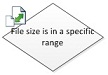
|
この Visio 条件は、SharePoint Designer 2010 の特定の範囲キロバイトのファイル サイズ条件と同じであり、次のように表示されます。
|
ファイルのサイズが指定した範囲内 この条件は、ドキュメントのファイル サイズが指定されたサイズ (KB 単位) の間にあるかどうかを確認します。 条件には、指定したサイズが評価に含まれていません。 数値を入力するか、条件の 1 番目または 2 番目のサイズのルックアップを使用できます。 |
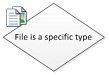
|
この Visio 条件は、ファイルの種類が SharePoint Designer 2010 の特定の種類の条件と同じであり、次のように表示されます。
|
指定したファイルの種類 この条件は、現在の項目のファイルの種類が指定された型 (docx など) であるかどうかを確認します。 ファイルの種類を文字列として入力することも、ルックアップを使用することもできます。 |
条件の一覧表示
| Visio Premium 2010 の条件 | SharePoint Designer 2010 の条件 | 条件の説明 |
|---|---|---|
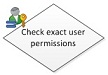
|
この Visio 条件は、SharePoint Designer 2010 の [リスト アイテムのアクセス許可レベルの確認] 条件と同じであり、次のように表示されます。
|
正確なユーザー権限を確認する この条件は、指定されたユーザーが必要な最低限のアクセス許可レベルを持っていることを確認します。 |
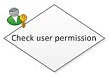
|
この Visio 条件は、SharePoint Designer 2010 のリスト アイテムのアクセス許可の確認条件と同じであり、次のように表示されます。
|
ユーザー権限の確認 この条件は、指定されたユーザーに必要な最小限のアクセス許可があるかどうかを確認します。 |
ワークフロー ターミネータ
Visio では、各ワークフローは 開始 ターミネータ ( ) で始まり、 Stop ターミネータ (
 ) で終了する必要があります。 特定のワークフローで使用できるのは、各種類のターミネータの 1 つだけです。 ワークフローが検証に合格し、エクスポートできるように、Visio で SharePoint ワークフローを作成するときにターミネータが必要です。 ワークフロー ターミネータは、SharePoint Designerでは使用されません。