

Microsoft Search Server 2010 でコンテンツを検索するには、いくつかの方法があります。 SharePoint サイトまたは検索センター サイトの各ページにある 検索 ボックスを使用することも、[詳細検索] ページを使用して詳細なクエリを作成することもできます。 コンテンツを検索するには、キーワード、引用符で囲まれた特定の語句、またはプロパティに割り当てられている値を検索します。
目的に合ったトピックをクリックしてください
- サイトでテキストまたはファイルを検索する
- リストまたはライブラリ内のテキストまたはファイルを検索する
- 検索センター サイトからコンテンツを検索する
- 効果的なクエリを記述する
- 検索結果を操作する
- 高度な検索を使用してコンテンツを検索する
サイトでテキストまたはファイルを検索する
コンテンツを探しているが、それがどこにあるのかわからない場合は、情報が存在すると思われる最も高いサイトから検索を開始してください。 その後、結果を絞り込んで情報を検索できます。 キーワードや特定の語句を引用符で囲んで入力してコンテンツを検索できます。 クエリの作成の詳細については、「 有効なクエリを記述する」セクションを参照してください。
検索するサイトに移動します。 サイトの検索結果には、親サイトや隣接するサイトのコンテンツは含まれません。 目的の検索結果のトップ サイトにいることを確認します。
検索ボックスに検索する単語または語句を入力し、[ 検索 ] ボタンをクリックします。
既定では、検索結果は関連性別に表示されます。 結果を別の方法で並べ替えるには、[ 結果の絞り込み] の下のオプションをクリックします。 新しいキーワード (keyword) 検索を入力し、範囲を [このリスト] に変更することもできます。 これにより、今後のクエリが最初の結果セットに制限されます。 スコープを 「このサイト」に設定して新しい検索を入力すると、元のクエリと同じサイトから新しい検索が実行されます。 検索結果の操作の詳細については、「 検索結果の操作」セクションを参照してください。
注
- リスト アイテムへの添付ファイルが検索結果に表示されない。
- 検索ボックスは最大 255 文字に制限されています。
リストまたはライブラリ内のテキストまたはファイルを検索する
探しているコンテンツがリストまたはライブラリ内に確実に存在する場合は、リストまたはライブラリが存在するページで検索を開始します。 検索結果では、文書の作成者や文書の作成日などのメタデータで検索を絞り込むことができます。 キーワードや特定の語句を引用符で囲んで入力してコンテンツを検索できます。 クエリの作成の詳細については、「 有効なクエリを記述する」セクションを参照してください。 目的のコンテンツが見つからない場合は、サイトから検索するか、別のキーワードを使用してみてください。
検索するリストまたはライブラリに移動します。
検索ボックスに検索する単語または語句を入力し、[ 検索 ] ボタンをクリックします。
既定では、検索結果は関連性別に表示されます。 結果を別の方法で並べ替えるには、[ 結果の絞り込み] の下のオプションをクリックします。 検索結果の操作の詳細については、「 検索結果の操作」セクションを参照してください。
注
- リスト アイテムへの添付ファイルが検索結果に表示されない。
- 検索ボックスは最大 255 文字に制限されています。
検索センター サイトからコンテンツを検索する
organization で検索センターのサイトが使用されている場合があります。 検索センター サイトは、企業全体の検索結果を見つける場合に最適な場所です。 既定の検索センター サイトには、クエリを入力できる [検索 ] ボックスが表示されます。
検索センター サイトを表示するには、ほとんどのページの上部付近にあるナビゲーション リンクで 検索センター または エンタープライズ検索センター をクリックします。
検索センター サイトにリンクが含まれている場合は、リンクをクリックして特定の場所で検索するか、People を検索します。 たとえば、[ すべてのサイト ] をクリックすると、利用できるすべてのサイトのコンテンツが検索されます。
![[すべてのサイト] と [People] 検索オプションのナビゲーション リンクが表示された SharePoint 検索センターのサイト](media/5af70e7f-be7d-4ac2-bc4f-1100af2ea6bd.jpg)
[ 検索 ] ボックスにクエリを入力します。
注
クエリの記述の詳細については、「 有効なクエリを記述する」セクションを参照してください。
[ 検索に移動 ] をクリックして、検索結果を表示します。
効果的なクエリを記述する
サイトまたは検索センターのどちらから検索する場合でも、効果的なクエリを作成すると、必要な情報をすばやく見つけることができます。 フリー テキスト、語句、論理演算子、およびプロパティ ベースの制限を組み合わせて使用し、情報または人物を検索できます。
クエリを記述する際に注意すべき点を次に示します。
- 検索語句をスペースで区切る 検索結果には、すべての単語を含むすべてのコンテンツが任意の順序で一覧表示されます。
- 検索で大文字と小文字の区別が無視されるAuthor:John の検索は、author:john の検索と同じ結果になります。
- 正確な結果には引用符を使用してください クエリの正確な順序で正確な単語がドキュメントに含まれていることが確実な場合は、クエリを引用符で囲みます。 それ以外の場合は、フレーズを引用符で囲まない方が最善です。 たとえば、この記事のクエリ " コンテンツを検索" すると 、"search" と "content" が一緒に含まれる記事だけが検索されます。
- 文字数 クエリの長さは 255 文字以内にする必要があります。
クエリにブール ロジックを追加する
検索の基本を理解したところで、次は検索結果をより具体的にするために、いくつかのパラメーターを追加することができます。 SharePoint では、キーワードとプロパティにブール論理を使用できます。つまり、これらを演算子 AND、OR、NOT、+ (プラス)、および - (マイナス) と接続して、意味のあるクエリを構成します。 成功するクエリを作成するには、次の例を使用してください。
| 論理演算子 | 説明と例 |
|---|---|
| AND | リレーションシップに関係なく、すべての単語ドキュメントを見つけるために使用します。 たとえば、 apples AND oranges と入力すると、apples と oranges の両方を含むすべての文書が検索されますが、この 2 つの用語が文書内で同時に存在しない場合があります。 |
| または | OR を使用して、単語または単語を含むすべてのドキュメントを検索します。 たとえば、 C++ または C# で検索すると、これらのプログラミング言語のいずれかを含むすべてのドキュメントが検索されます。 |
| NOT | 特定の結果を除外するには、NOT を使用します。 たとえば、 marketing AND forecast NOT budgetの場合、キーワード marketing と forecast は含まれ、budget は含まれません。 |
| + (プラス) | SharePoint+Excelクエリは、両方のキーワードを含むすべてのドキュメントを返します。 |
| - (マイナス) | クエリ SharePoint+Excel -Excel 2007 -Excel 2003は、キーワード Excel 2003 と Excel 2007 を含むすべてのドキュメントを返します。 |
SharePoint では、論理演算子に加えて、関係演算子を使用できます。 次の値を使用してクエリを構築できます。
| 関係演算子 | 説明と例 |
|---|---|
| : コロン | プロパティと共に使用して等価性を指定します。 たとえば、 Author:Smithは、著者が Smith と等しいことを意味します。 |
| = 等しい | プロパティと共に使用して等価性を指定します。 たとえば、 Author:Smithは、著者が Smith と等しいことを意味します。 |
| < より小さい | 次の値より小さい値を指定するには、日付および整数と共に使用します。 たとえば、 検索仕様 modified<7/8/09 は、2009 年 7 月 8 日より前に変更されたすべての検索仕様を返します。 |
| > より大きい | 大なりを指定するには、日付および整数と共に使用します。 たとえば、 検索仕様 modified>7/8/09 は、2009 年 7 月 8 日以降に変更されたすべての検索仕様を返します。 |
| <= 以下 | 次の値以下を指定するには、日付および整数と共に使用します。 たとえば、 検索仕様が modified<=7/8/09 の場合、2009 年 7 月 8 日より前に変更されたすべての検索定義が返されます。 |
| >= 以上 | 次の値以上を指定するには、日付と整数と共に使用します。 たとえば、 検索仕様 modified>=7/8/09 は、2009 年 7 月 8 日以降に変更されたすべての検索仕様を返します。 |
| .. 2 つのドット | たとえば、 プロパティ: 値 1..値 2 は、プロパティが値 1 以上で値 2 以下であることを示します。 |
| <> (等しくない) | 除外する日付および整数と共に使用します。 たとえば、 検索仕様が変更<>7/8/09 の場合、2009 年 7 月 8 日に変更されていないすべての検索仕様が返されます。 |
プロパティを使用したクエリ
プロパティ (SharePoint に保存されているドキュメントのメタデータ) を使用してクエリを構築できます。 ドキュメントの作成者または保存された日付は、プロパティの例です。 コンテンツ プロパティとその値は、サイトのインデックス作成時に格納されます。 項目のプロパティに関する特定の情報がある場合は、それを使用して、項目を検索するためのクエリを構成できます。
プロパティを使用して検索を作成する場合は、プロパティと値の間にスペースを使用しないでください。
| プロパティ値の検索 | 構文 property:value を使用します。 たとえば、 author:smithは、Smith という名前のユーザーによって作成されたすべてのドキュメントを検索します。 |
|---|---|
| ファイル名で検索 | 「filename:"Budget」 (引用符付き) と入力して "Budget.xlsx" という名前のファイルを検索するか、「filename:budget」 (引用符なし) と入力して "Budget_Current.xlsx" と "Budget_Next.xlsx" の両方を検索します。 |
| ファイルの種類で検索 | Excel 2007 で作成された予算スプレッドシートを探しているとします。 filetype:xlsx をクエリに追加して、Excel 2007 ブックである検索結果のみを表示します。 |
| ワイルドカード | ドキュメントを検索するには、キーワード (keyword)またはプロパティと一致するプレフィックスにはアスタリスク "*" を使用します。 たとえば、 Author:Smi で検索すると、名前が Smi という文字で始まる著者が書いたすべてのドキュメントが返されます。 |
| さまざまなプロパティで検索 | 検索サービスは、異なるプロパティを使用する用語間のスペースを AND として解釈します。 たとえば、 title:budget filetype:xlsx で検索すると、タイトルが "Budget" で始まる Excel 2007 ブックのみが検索されます。 |
| 特定の検索結果を除外する | 特定の用語を含む検索結果を除外するには、除外する用語の前に負符号 (-) を使用します。 たとえば、"経費" という語は含まれていても "税金" という語は含まないアイテムを検索する場合は、[検索] ボックスに「経費 -税金」と入力します。 |
| ファイルのプロパティを追加する | プロパティを使用して、返すファイルの名前または種類を指定します。 たとえば、"schedule" という単語が含まれる Microsoft Office Word 2007 ファイルを検索する場合は、[検索] ボックスに「schedule filetype:docx」と入力します。 |
| 同じプロパティの代替値を検索する | 検索サービスは、同じプロパティを使用する用語間のスペースを OR として解釈します。 たとえば、 author:"John Smith" author:"David Jones" で検索すると、どちらかのユーザーが作成したアイテムが検索されます。 |
| プロパティ値を除外する | 特定のプロパティ値でマークされたコンテンツを除外するには、プロパティ名の前に負符号 (-) を使用します。 |
| 特定のサーバーにフォーカスする |
site プロパティを検索に使用できる場合は、クエリに site:servername を追加して、特定のサーバーに格納されているコンテンツに重点を置いて検索することができます。 メモ: 円記号 (\) はクエリでは機能しません。 そのため、 site:\\servername と入力するときは、サーバー パスに円記号を使用しないでください。 |
| 日付/時刻 | 任意の形式の日付/時刻プロパティを、関係演算子または論理演算子と共に使用してクエリを形成できます。 たとえば、 検索仕様 modified=7/8/09 の場合は、2009 年 7 月 8 日に変更されたすべての検索仕様が返されます。 |
注
- クエリには、検索する用語が少なくとも 1 つ含まれている必要があります。 除外する語句だけで構成されたクエリを指定すると、エラー メッセージが返されます。
- 管理者がライ ター や 電子メール などのプロパティを管理プロパティ の作成者にマップしている場合、結果にはこれらのプロパティを含むコンテンツも含まれることがあります。
organization 内にあることがわかっているドキュメントが見つからない場合は、検索サービス管理者と協力して、ドキュメントを検索インデックスに追加する、ドキュメントに対するアクセス許可を有効にする、またはドキュメントのキーワードやプロパティを追加または変更する必要がある場合があります。
検索結果を操作する
既定では、主要な検索結果は、クエリとの関連性によって並べ替えられます。 キーワード定義とおすすめコンテンツ リンク (ある場合) は、検索結果の先頭に表示されます。 絞り込みパネルのいずれかのリンクをクリックすると、結果を絞り込むことができます。
管理者は絞り込みパネルに表示されるオプションを変更できますが、検索結果を絞り込む方法の例として、文書が存在すると思われるサイト、閲覧したい投稿者、または文書が書かれた日付や日付の範囲を基準に選択できます。 絞り込みパネルのいずれかの項目をクリックすると、選択した絞り込み方法によって設定された結果がすぐに表示されます。
検索を絞り込むもう 1 つの方法は、スコープを使用することです。 検索センターを使用するか、サイトから検索して検索結果ページにアクセスした場合は、 このサイト または このリストで結果を絞り込むオプションが表示されます。 [このリスト] を選択すると、新しいキーワードまたは語句のセットで結果をさらに絞り込むことができます。 また、[People] または [すべてのサイト] スコープから選択することもできます。
[検索] では、関連する検索の一覧も提案されます。 これらのリンクのいずれかをクリックするだけで、元の検索に類似または関連するテキストまたは語句のクエリがすぐに実行されます。
organization でユーザー検索と個人用サイトが有効になっている場合、プロファイルに検索語句を一覧表示した organization 内のユーザーの一覧が提供されます。 ユーザーの名前をクリックして、そのユーザーの個人用サイトに移動します。 連絡先の検索の詳細については、「連絡先を検索する」の記事を参照してください。
検索結果ページには、検索結果の上に "って言いたいの? suggestion" も表示されます。 この機能では、試すことができる代替クエリが提案されます。 各候補はリンクとして書式設定されます。 別のクエリをもう一度検索するには、それをクリックするだけです。
高度な検索を使用してコンテンツを検索する
より具体的なクエリを作成する必要がある場合は、[検索結果] ページから使用できる [詳細検索 ] ページを使用できます。 高度な検索を使用すると、特定の単語を含む結果を表示または除外したり、検索結果を言語または種類でフィルター処理したり、コンテンツ プロパティでの検索を行ったりすることができます。 高度な検索を使用する短所の 1 つは、使用するパラメーターや制限が多すぎると、クエリのパフォーマンスが低下する可能性があることです。 他の検索クエリと同様に、使用する単語や制限をできるだけ少なくして結果を広げてから、結果を絞り込んで絞り込みます。
- [詳細検索] ページを表示するには、検索結果ページの [検索] ボックスの横にある [詳細設定] リンクをクリックします。
- [ 次のドキュメントを検索] で、次の図に示すフィールドに語句を入力します。 各単語、すべての単語、正確な語句を一致させるか、または特定の単語を含む結果を除外するかを選択できます。
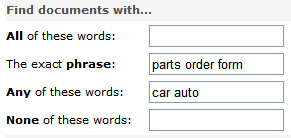
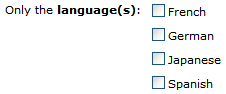
- 検索結果を言語で絞り込むには、[言語のみ] の横にある 1 つ以上のチェック ボックスをオンにします。
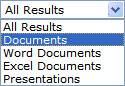
- 文書形式で検索結果を絞り込むには、[ 結果の種類 ] リストからオプションをクリックします。
- 特定の値でマークされたコンテンツを検索するには、[ プロパティの場所] という見出しの横にあるフィールドを使用します。 [ プロパティの選択 ] リストからプロパティをクリックし、論理演算子を選択して、検索する値を入力します。 [ プロパティの追加] をクリックすると、複数のプロパティが検索されるか、同じプロパティの別の値が検索されます。 次の例では、検索結果には、名前に "Budget" という用語を含む Mike Smith によって作成されたアイテムが表示されます。

- [ 検索 ] をクリックして、検索結果を表示します。