

大きなリストやライブラリにメタデータ ナビゲーションを設定すると、ユーザーがコンテンツを見つけやすくなります。 メタデータ ナビゲーションを使用すると、Microsoft SharePoint ユーザーはナビゲーション ツリーを使用してリストとライブラリ内のコンテンツをフィルター処理および検索できます。
ナビゲーション ツリーと組み合わせて機能するキー フィルターを適用して、表示される項目のリストを絞り込むこともできます。 メタデータ ナビゲーションを設定するときに、ツリーに表示するライブラリの列を決定し、キー フィルターを指定できます。
次の図は、コンテンツ タイプに基づく単純なナビゲーション ツリーの例を示しています。
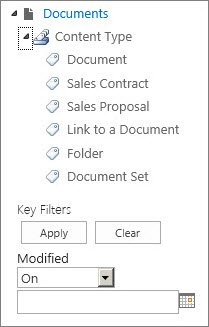
既定では、ほとんどのサイトでメタデータ ナビゲーションとフィルター処理が有効になっています。 サイトで有効になっていない場合は、サイトの [サイトの機能] ページで有効にすることができます。
注
メタデータ ナビゲーションとフィルター処理を有効にするには、サイトの所有者またはサイト コレクション管理者である必要があります。
メタデータ ナビゲーションとフィルター処理を有効にする
-
SharePoint サイトから、[設定]、[
![Office 365 の設定] ボタン](../media/settingsbutton.png) の順に選択し、[サイトの設定] を選択します。 SharePoint のバージョンによっては、異なるルートが表示される場合があります: [設定]>サイト情報>すべてのサイト設定の表示。
の順に選択し、[サイトの設定] を選択します。 SharePoint のバージョンによっては、異なるルートが表示される場合があります: [設定]>サイト情報>すべてのサイト設定の表示。 - [サイトの操作] で、[サイトの機能の管理] を選択します。
- [機能] の一覧で、[ メタデータ ナビゲーションとフィルター処理] を見つけて、[ アクティブ化] を選択します。
エンタープライズ メタデータとキーワードの追加
Microsoft 365 の SharePoint でエンタープライズ キーワード列を追加すると、ユーザーは他のユーザーやアプリケーションと共有される 1 つ以上のテキスト値を入力して、検索とフィルター処理を容易にし、メタデータの一貫性と再利用を容易にすることができます。
エンタープライズ キーワード列を追加すると、既存の従来のキーワード (keyword)フィールドと管理されたメタデータ インフラストラクチャとの間で同期も行われます。 (ドキュメント タグはアップロード時にエンタープライズ キーワードにコピーされます)。
注
リストまたはライブラリのメタデータとキーワードを設定するには、少なくとも [リストの管理] アクセス許可レベルが必要です。
メタデータ ナビゲーションを構成するリストまたはライブラリに移動し、タイトルを選択します。
[設定][
を選択し、[リストの設定] または [ライブラリの設定] を選択します ([ライブラリの設定] を選択した後、SharePoint のバージョンによっては、[その他のライブラリ設定] を選択する必要がある場合があります)。[ アクセス許可と管理] で、[ エンタープライズ メタデータとキーワードの設定] を選択します。
注
既定では、メタデータ ナビゲーションとフィルター処理はほとんどのサイトで有効になっています。 [ メタデータ ナビゲーション設定] オプションが表示されない場合は、サイトでオプションが無効になっている可能性があります。 有効にする方法については、「 メタデータ ナビゲーションとフィルター処理を有効にする」を参照してください。
[ エンタープライズ メタデータとキーワードの設定 ] セクションで、[ エンタープライズ キーワード ] チェック ボックスをオンにして、エンタープライズ キーワード列をリストに追加し、キーワード同期を有効にします。
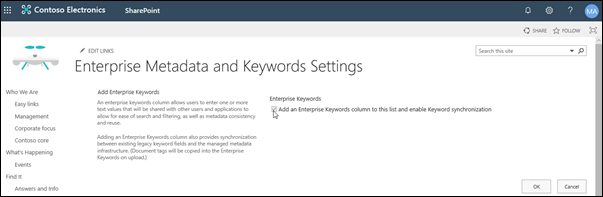
[OK] を選択します。
リストに列を追加すると、リストに Enterprise Keywords 列を追加できるようになりました。 管理メタデータを使用する列を追加する方法の詳細については、「 管理メタデータ列の作成」を参照してください。 管理メタデータのフィルター処理の詳細については、「 フィルター処理を使用して SharePoint ビューを変更する」を参照してください。
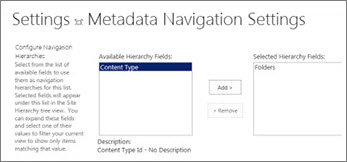
ナビゲーション ツリーとキー フィルター
リストまたはライブラリのメタデータ ナビゲーションが設定されている場合、SharePoint サイトのページの左側にツリー コントロールが表示されます。 ツリーには、フォルダーの階層と管理されているメタデータ用語が表示されます。 ユーザーは、ツリー内のアイテムを選択して、ページに表示される内容をフィルター処理できます。 これにより、ユーザーはコンテンツの動的な表示を作成できます。 ユーザーは、ナビゲーション ツリーの下に表示され、ナビゲーション ツリーと組み合わせて動作する キー フィルター コントロールを使用して、これをさらに絞り込むことができます。
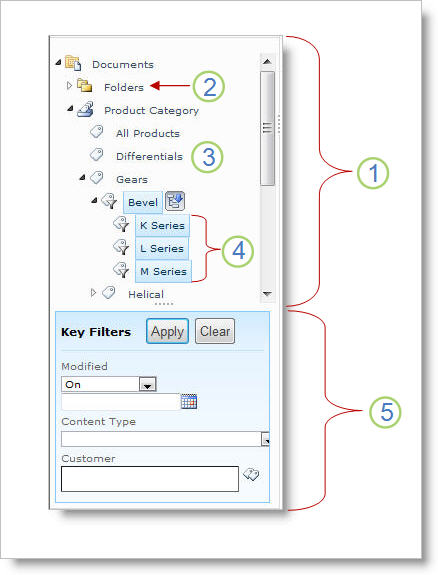
- ツリー コントロール
- リストやライブラリのフォルダー階層
- 用語
- 下位にある子の用語
- キー フィルター
サイト ユーザーはナビゲーション ツリーを使用して、フォルダまたはメタデータによってリストまたはライブラリを参照できます。 ユーザーがナビゲーション ツリーで管理メタデータ用語を選択すると、ビューには、その用語またはその子孫用語でタグ付けされたアイテムのみが表示されます。 特定の用語のみでフィルター処理を行い、下位にある子の用語を除外するには、もう一度アイテムを選びます。 メタデータ ナビゲーションは、ビューや列フィルターなど、リストの他のフィルターと連携して機能します。
リストやライブラリで管理されたメタデータ列が使用されていない場合でも、リストやライブラリのメタデータ ナビゲーションをセットアップして使用できます。 また、コンテンツ タイプや単一値の選択など、メタデータ ナビゲーション階層のフィールドとして一部の列タイプを使用できます。
次の一覧は、キー フィルター コントロールがフィールドとして使用できる列の種類を示しています。
- 管理メタデータ
- コンテンツ タイプ
- 選択肢
- ユーザーまたはグループ
- 日付と時刻に関する数式
- 数字
管理メタデータを使用する列を設定する方法については、「 管理メタデータ列の作成」を参照してください。
インデックスの自動作成
既定では、SharePoint は自動インデックス作成を実行します。 インデックスの自動作成を有効にすると、ナビゲーション ツリーとキー フィルターに追加したフィールドのインデックスが自動的に作成されます。 単一列インデックスは、[コンテンツ タイプ] フィールドと [選択肢] フィールドを除き、サポートされているすべてのキー フィルター フィールドに作成されます。 複合インデックスは、ナビゲーション階層とキー フィルターのサポートされているすべての組み合わせで作成されます。
インデックスが自動的に作成されると、リスト ビューのしきい値よりも多くのアイテムを持つリストに対してクエリが有効になります。 ただし、場合によっては、この設定を無効にして手動でインデックスを設定する必要があります。 たとえば、単一列インデックスと複合インデックスの組み合わせが 20 (リストあたりのインデックスの最大数) を超える場合は、自動インデックス作成を無効にし、インデックスを手動で構成する必要があります。
インデックス付きクエリと代替クエリ
既定では、メタデータ ナビゲーションとフィルター処理は、SharePoint 製品で作成されたほとんどのサイトで有効になっています。 特定のリストまたはライブラリに対してメタデータ ナビゲーションが設定されていない場合でも、その機能はバックグラウンドで機能して、リストおよびライブラリのビューのパフォーマンスを向上させます。 メタデータ ナビゲーションとフィルター処理機能は、ビューが読み込まれるたびに、機能する最適なインデックスを自動的に選択します。 ユーザーが新しいビューを読み込んだり、フィルターをクリアしたり、並べ替えを適用したりすると、クエリの最適化によって、リスト ビューの調整を回避するためにデータベースにクエリを実行する最適な方法が決定されます。
ユーザーがしきい値を超えるビューを読み込んだ場合、メタデータ ナビゲーションとフィルター処理によって、フォールバック クエリと呼ばれる元のユーザー クエリの変更バージョンが作成されます。 フォールバック クエリは、完全なリストではなくリストの一部に対して実行されます。 その結果、要求された項目の部分的なセットが表示されます。 フォールバック クエリは、大規模なリスト調整のために元のクエリが禁止されている場合に役立つ結果を提供します。 クエリによってスキャンされたリストの一部に元のユーザー クエリに一致する結果が含まれていないアイテムがない場合、フォールバック クエリは結果を返しません。
フォールバック クエリが発生すると、結果が部分的であることを画面上のメッセージでユーザーに警告します。 このメッセージは、追加のフィルターを適用して完全なセットを表示するようにユーザーに提案します。
フォールバック クエリ メッセージは、ユーザーがコンテンツにアクセスできないことをリストまたはライブラリの所有者に対して警告としても機能します。