
サイトに最新のページを追加するとき、ページの構成要素である Web パーツを追加し、カスタマイズします。 この記事では、区切り線 Web パーツについて説明します。
区切り Web パーツを使用すると、他の Web パーツ間に水平線を追加して、ページを分割して読みやすくすることができます。
 区切り Web パーツを追加する
- まだ編集モードになっていない場合は、ページの右上にある [編集] をクリックします。
- 既存の Web パーツの上または下、あるいはタイトル領域の下にマウス ポインターを合わせ、 最新の
 をクリックし、 区切り Web パーツを選択します。
区切り Web パーツをカスタマイズする
[Web パーツの編集]
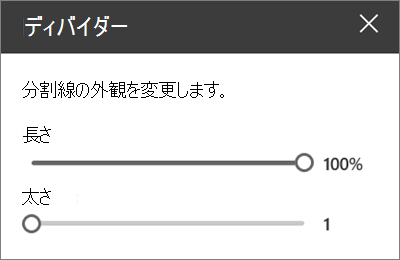
 (左側) をクリックして、区切り線の長さと太さをカスタマイズします。
区切り線の 長さ を 20% から 100% の範囲で設定します。 (スライダーをドラッグすると区切り線の長さが変わるので、変更をプレビューできます)。
仕切り線の 太さ を 1 (最も薄い) から 6 (最も厚い) に設定します。 (スライダーをドラッグすると区切り線の太さが変化するので、変更をプレビューできます)。
区切り Web パーツを削除する
- まだ編集モードになっていない場合は、ページの右上にある [編集] をクリックします。
- 区切り Web パーツを選択し、[Web パーツの削除] ボタンをクリックします
![iOS 用 Skype for Business の [削除] アイコン。](../media/sfb-ios-conversation-delete-icon.png) を選択します。
を選択します。