

埋め込みが可能な Web サイト (YouTube や Bing マップなど) から SharePoint スペースにコンテンツを表示できます。 多くの場合、サイトが提供するコンテンツまたは埋め込みコードにサイトの Web アドレスを使用できます。
注
- 一部の機能は、対象指定リリース プログラム に参加している組織に段階的に導入されます。 つまり、この機能はまだ表示されない場合があります。または、このヘルプ記事で説明されている機能とは異なって見える場合があります。
- 空間では、埋め込みコンテンツは、検査モードの場合、完全な HTML 埋め込みコンテンツを読み込むサムネイル画像として最初に表示されます。 VR ヘッドセットを使用しているユーザーには、サムネイルのみが表示されます。
まだ編集モードになっていない場合は、スペースの右上にある [編集 ] を選択します。
キャンバス上で、丸で囲まれた [+ ] アイコンを選択します。
[ 埋め込み] を選択します。
クリックすると、構造体 (床) 上の任意の場所に Web パーツを配置できます。
プロパティ パネルで、URL または HTML iframe タグを入力します。 これを行う方法の詳細については、この記事の「 Web サイト アドレスまたは埋め込みコードを使用する」 セクションを参照してください。
3D 空間で使用する特定のサムネイルを指定するか、自動選択されたサムネイルを使用できない場合は、[ カスタム イメージ] を選択します。 次に、画像を選択します。 [ 画像の透明度を使用 ] を選択して、バックプレートなしでカスタム画像を表示し、透明度を有効にします。
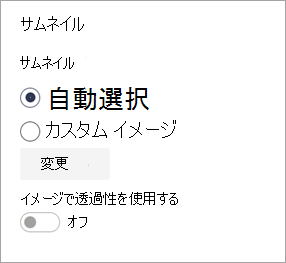
自動選択されたサムネイルは、コンテンツで使用できる場合と使用できない場合があります。 自動生成されたサムネイルを使用できない場合、Web パーツはタイムアウトし、警告アイコンが表示されます。 その場合は、カスタム イメージを使用します。
(オプション) ページに合わせてサイズを変更するかどうかを選択します。 これにより、iframe が画面上の利用可能な領域をすべて使用するか、サムネイル画像の縦横比と一致させるかを制御します。
注
埋め込みコンテンツが黒い枠線で表示されている場合は、この設定が有効になっていることを確認してください
(オプション)画像の外観の設定を選択します。
-画像の背後にあるパネルの奥行き
- コーナー半径スペースに表示されているサムネイルの 代替テキスト を選択して入力します。
(オプション)画像の下に演壇を表示する場合は、[ 演壇を表示] を選択します。 画像と表彰台の間の距離を設定するには、[ 表彰台からの高さ ] スライダーを使用します。
下書きとして保存するか、発行してから Web パーツを検査して、埋め込まれた HTML コンテンツが必要に応じて読み込まれることを確認します。
注
- プロパティ ウィンドウが表示されない場合は、Web パーツの左側にある [Web パーツの編集]
 をクリックします。
 - コンテンツへのリンクは、リンクを使用してコンテンツを埋め込むための特定のサービスを提供している Web サイトでのみ機能します。 埋め込むコンテンツに対してリンクが機能しない場合は、代わりに埋め込みコードを使用してみてください。
SharePoint スペースでの Web サイト アドレスまたは埋め込みコードの使用 埋め込み Web パーツ
埋め込み Web パーツは、埋め込みコードまたは Web サイト アドレスを使用して指定できる幅広いコンテンツをサポートします。 コンテンツには、YouTube ビデオ、Bing マップ、PowerPoint、Microsoft Forms、Microsoft PowerApps などの Office ドキュメントを含めることができます。
注
一部のコンテンツでは、自動生成されたサムネイルを使用できません。 ここに示すように、Web パーツが警告インジケーターで読み込まれる場合は、[ カスタム イメージ] オプションを選択し、イメージを選択します。
Web サイトのアドレスを使用してコンテンツを表示する
一部の Web サイトのコンテンツを埋め込むには、そのサイトのコンテンツの Web アドレスをコピーし、埋め込み Web パーツに貼り付けます。
使用する埋め込み可能コンテンツのリンクをコピーします。 これを行うには、埋め込むコンテンツがあるサイトに移動します。 コンテンツの近くに通常、[共有] ボタンまたはリンクが表示されます。 それをクリックし、指定されたリンク アドレスをコピーします。

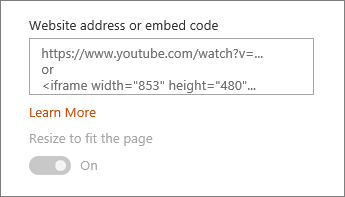
埋め込み Web パーツのプロパティ ウィンドウで、コピーした Web サイト アドレスを [Web サイト アドレスまたは埋め込みコード] ボックスに貼り付けます。
埋め込みコードを使用したコンテンツの表示
埋め込みコードとは、別のページのコンテンツの表示方法を説明する、Web サイトからの特殊な指示の一覧です。 多くのサイトでは、コピーして貼り付け、埋め込むことができる埋め込みコードが用意されています。 通常、[埋め込みコード] または [</>] というラベルの付いたボタンが表示されます。 これにより、コードが入ったテキスト ボックスが開きます。
たとえば、Vimeo でビデオの [共有 ] ボタンをクリックすると、共有ダイアログに埋め込みコードが表示されます。
 埋め込みコードを使用するには、次の操作を行います。
使用するコンテンツの埋め込みコード (使用可能な場合) をコピーします。 これを行うには、埋め込むコンテンツがあるサイトに移動します。 コンテンツの近くのどこかに、通常は [共有] ボタンまたはリンク、または [埋め込みコード] または [</>] というラベルの付いたボタンが表示されます。 これにより、上記の Vimeo サイトの画像と同様のコードを含むテキスト ボックスが開きます。
埋め込み Web パーツのプロパティ ウィンドウで、埋め込みコードを [Web サイト アドレス] ボックスまたは [埋め込みコード] ボックスに貼り付けます。
トラブルシューティング
埋め込みが機能しない最も一般的な理由は次のとおりです。
- 埋め込みコードは iframe ベース (つまり、 <iframe> タグで始まり、末尾が長い) である必要があります。 <script> タグを使用する埋め込みコードはサポートされていません。
- 埋め込むことができるのは、セキュリティで保護された Web サイトのみです。 Web サイトの URL が HTTPS で始まっていることを確認します。
- すべての Web サイトがページの埋め込みを許可しているわけではないので、セキュリティで保護され、iframe ベースの埋め込みコードを使用している場合でも、ページを埋め込むことができない場合があります。 問題が発生した場合は、Web サイトで埋め込みが許可されているかどうかチェックしてください。
- サイト コレクションの管理者は、ユーザーが外部 Web サイトのコンテンツを埋め込むことができるかどうかを制御できます。 共同作成者にコンテンツの埋め込みを許可していない場合は、"この Web サイトからのコンテンツを埋め込むことは許可されていません" というエラー メッセージが表示されることがあります。 管理者またはヘルプ記事「 SharePoint ページにコンテンツを埋め込む機能を許可または制限する」を参照してください。