
ブラウザーでページを編集するときに、SharePoint ページにオーディオ クリップやビデオ クリップを追加する方法はいくつかあります。 メディア Web パーツをページに追加して、個々のオーディオ ファイルやビデオ ファイルを再生できます。 オーディオ ファイルまたはビデオ ファイルを表示するようにコンテンツ クエリ Web パーツを構成することにより、ビデオまたはオーディオの動的な表示を構成できます。 または、埋め込みコードを使用して、サードパーティのビデオ共有サイトからビデオを埋め込むこともできます。
注
この記事は SharePoint Server 2010 に適用されます。 SharePoint Online で作業している場合は、「 SharePoint Online ページで Web パーツを使用する 」を参照して、オーディオとビデオ用のいくつかの Web パーツを含む最新の Web パーツの包括的な一覧を確認してください。
この記事の内容
ページにメディア Web パーツを追加する
メディア Web パーツを使うと、ページ上のオーディオ クリップやビデオ クリップを再生できます。 Media Web パーツでサポートされている特定のビデオおよびオーディオ形式の詳細については、「 Silverlight でサポートされているメディア形式およびプロトコル」を参照してください。
この手順を実行するには、ページを編集する権限が必要です。
更新したいページに移動します。
リボンの [ページ] タブで、[ 編集] をクリックします。
次のいずれかの操作を行います。
- Wiki ページまたは発行ページを編集している場合は、メディア Web パーツを追加するページで編集可能な場所をクリックし、リボンの [編集ツール] の下にある [挿入] タブをクリックし、[ビデオとオーディオ] をクリックします。
- Web パーツ ページを編集している場合は、メディアを埋め込む列またはゾーンで [Web パーツの追加 ] をクリックします。 [ カテゴリ] で、[ メディアとコンテンツ] をクリックします。 [Web パーツ] の [メディア Web パーツ] をクリックし、[追加] をクリックします。
メディア Web パーツがページに表示されている場合は、[ 構成するにはここをクリックしてください] というテキストをクリックします。
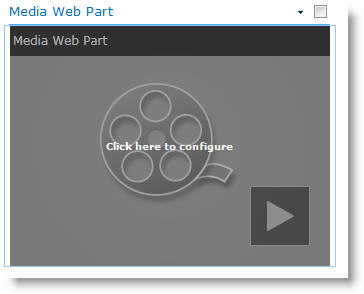
リボンの [ メディア オプション] タブをクリックします。
特定のオーディオ ファイルまたはビデオ ファイルを表示するようにメディア Web パーツを構成するには、[ メディアの変更] をポイントし、次のいずれかを選択します。
コンピューターからファイルをアップロードするには、[ コンピューターから] をクリックし、目的のファイルの場所を参照して、[ OK] をクリックします。
SharePoint サイトに既に保存されているビデオを埋め込むには、[ SharePoint から] をクリックしてから、ア セット ライブラリなど、ビデオとオーディオ ファイルが保存されているサイト上の場所を参照します。 目的のファイルを選択し、[ OK] をクリックします。
ビデオ共有 Web サイトからビデオを埋め込むには、[ 差出人アドレス] をクリックし、使用するファイルの URL を入力して、[ OK] をクリックします。
メディア Web パーツは、ビデオ ファイルを直接参照する URL アドレスからのファイルの再生をサポートしています。 例: http://contoso.com/VideoFile.wmv。 ビデオをホストするページに埋め込みコードまたは共有リンクを使用する場合、それらは機能しません。 埋め込みコードを使用してビデオを埋め込む方法の詳細については、「 埋め込みコードを使用してページにビデオを埋め込む」を参照してください。
目的のファイルを選択したら、[ OK] をクリックします。
[ プレビュー] グループの [ 画像の変更] をポイントし、オーディオ ファイルまたはビデオ ファイルのプレビューとして表示する画像ファイルを選択します。 プレビュー画像を更新しない場合は、ファイルの種類の既定の画像が表示されます。
[ プロパティ] グループで、Web パーツに表示するタイトルを指定します。 ページの読み込み時にファイルを自動的に再生するか、または停止するまでファイルをループさせるかを指定することもできます。
リボンの [ プレイヤーのスタイル ] グループで、[ スタイル ] をポイントし、プレイヤーに希望のスタイルを選択します。
リボンの [サイズ ] グループで、必要に応じて、プレーヤーの水平サイズと垂直サイズに変更を加えることができます。
ビデオを表示するようにコンテンツ クエリ Web パーツを構成する
コンテンツ クエリ Web パーツを使用して、ビデオ ファイルまたはオーディオ ファイルの動的な表示をページに追加できます。 これは、「評価上位」の動画や、特定のメタデータ タグが付いたすべての動画を特集するセクションをページに追加したい場合に便利です。
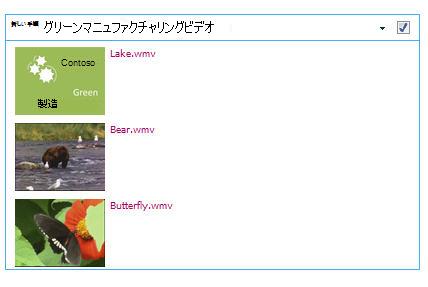
コンテンツ クエリ Web パーツをページに追加すると、特定の条件を満たすサイト上のすべてのコンテンツ アイテムに対してクエリを実行するように構成できます。 そして、そのクエリの結果がページに表示されます。 新しいコンテンツがサイトに追加され、クエリの条件を満たす場合、そのコンテンツは Web パーツにも表示されます。 コンテンツ クエリ Web パーツは、個々のリストやライブラリ、またはサイト コレクション全体の複数のリストやライブラリからコンテンツを返すことができます。
この手順を実行するには、ページを編集する権限が必要です。
この手順ではビデオを表示することを前提としていますが、オーディオ ファイルまたは画像ファイルでも機能します。
更新したいページに移動します。
リボンの [ページ] タブで、[ 編集] をクリックします。 次のいずれかの操作を行います。
- Wiki ページまたは発行ページを編集している場合は、コンテンツ クエリ Web パーツを追加するページの編集可能な領域をクリックします。 [編集ツール] リボンの [挿入] タブをクリックし、[Web パーツ] をクリックします。 [ カテゴリ] で、[ コンテンツ ロールアップ] をクリックします。 [Web パーツ] の [コンテンツ クエリ] をクリックし、[追加] をクリックします。
- Web パーツ ページを編集している場合は、コンテンツ クエリ Web パーツを追加する列またはゾーンで [ Web パーツの追加 ] をクリックします。 [ カテゴリ] で、[ コンテンツ ロールアップ] をクリックします。 [Web パーツ] の [コンテンツ クエリ] をクリックし、[追加] をクリックします。
コンテンツ クエリ Web パーツで、矢印をクリックし、[ Web パーツの編集] をクリックします。
[ ツール ウィンドウを開く ] リンクをクリックします。
[コンテンツ クエリ] ツール ペインで、[ クエリ] をクリックして展開します。
[ ソース] で、表示するアイテムの場所を指定します。 必要に応じて、特定のサイト、サブサイト、またはリストの場所を参照します。
クエリの範囲をサイトに設定した場合は、[リストの種類] で、アイテムを表示するリストの種類を指定します。 手順 6 で特定のリストまたはライブラリを選択した場合は、このフィールドが自動的に設定されます。
[コンテンツ タイプ] の [このコンテンツ タイプのアイテムを表示] グループで、[デジタル アセット コンテンツ タイプ] を選択します。
[ このコンテンツ タイプのアイテムを表示] で、[ ビデオ] を選択します。 organization がデジタル アセット コンテンツ タイプのカスタマイズ バージョンを作成した場合は、[子コンテンツ タイプを含める] チェックボックスもオンにできます。
オプションで、 オーディエンス ターゲティングの下で、オーディエンス フィルタリングを適用することができます。これにより、サイトのオーディエンス ターゲティングの構成方法に応じて、特定のアイテムが特定のオーディエンスに表示されます。
[ 追加フィルター] で、アイテム メタデータを使用して、表示される内容をフィルター処理できます。 たとえば、特定のキーワード (keyword) でタグ付けされたビデオを表示する場合は、演算子 [次のいずれかを含む] を使用して [エンタープライズ キーワード] を選択し、必要な値を入力します。
さらにフィルターを追加する場合は、[ And ] または [Or ] をクリックし、追加のフィルターを指定します。
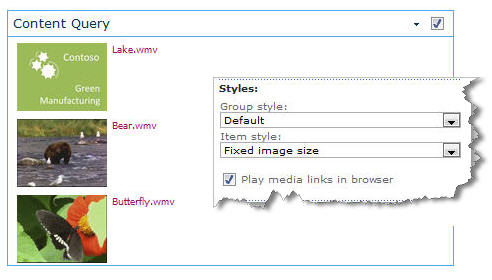
[ プレゼンテーション] を展開し、[ グループ化と並べ替え]、[ スタイル]、 および [フィールド] で表示するカスタマイズを行います。 サイト訪問者がブラウザーでメディア クリップを直接再生できるようにしたい場合は、[スタイル] で [ブラウザーでメディア リンクを再生] チェック ボックスがオンになっていることを確認すると便利です。
コンテンツ クエリ Web パーツを最初に構成するときに、[プレゼンテーション] の下のアイテムをどのように構成するかがわからない場合があります。 最初に Web パーツでクエリをプレビューしてから、もう一度編集して情報の外観をカスタマイズすると便利な場合があります。
たとえば、[ プレゼンテーション] で何の設定もカスタマイズしない場合、ビデオに大きなプレビュー イメージが表示されて表示される場合があり、ページのデザインに合わない可能性があります。 その場合は、[スタイル] で [ 固定画像サイズ] を選択することをお勧めします |サイト訪問者 がビデオを再生するためにクリックできる小さなプレビュー画像を提供するアイテム スタイル。 次の例は、3 つのビデオを表示するコンテンツ クエリ Web パーツを示しています。 固定イメージ サイズで構成されています。
[OK] をクリックします。
ページへの変更を保存します。
コンテンツ クエリ Web パーツの詳細については、「 コンテンツ クエリ Web パーツを追加してページにコンテンツの動的なビューを表示する」を参照してください。
埋め込みコードを使用してページにビデオを埋め込む
サードパーティのビデオ共有 Web サイトの埋め込みコードを使用してページにビデオを追加する場合は、埋め込みコードをコンテンツ エディター Web パーツに追加します。
この手順を実行するには、Designer 権限が必要です。
ページで埋め込むビデオを見つけて、埋め込みコードをコピーします。
更新したいページに移動します。
リボンの [ページ] タブで、[ 編集] をクリックします。 次のいずれかの操作を行います。
- Wiki ページを編集している場合は、コンテンツ エディター Web パーツを追加するページ上の場所をクリックし、[編集ツール] リボンの [挿入] タブをクリックし、[Web パーツ] をクリックします。 [ カテゴリ] で、[ メディアとコンテンツ] をクリックします。 [Web パーツ] の [コンテンツ エディター] をクリックし、[追加] をクリックします。
- Web パーツ ページを編集している場合は、メディアを埋め込む列またはゾーンで [Web パーツの追加 ] をクリックします。 [ カテゴリ] で、[ メディアとコンテンツ] をクリックします。 [Web パーツ] の [コンテンツ エディター] をクリックし、[追加] をクリックします。
コンテンツ エディター Web パーツで、矢印をポイントし、[ Web パーツの編集] をクリックします。
コンテンツ エディター Web パーツで、表示するテキストを入力してビデオを紹介します。
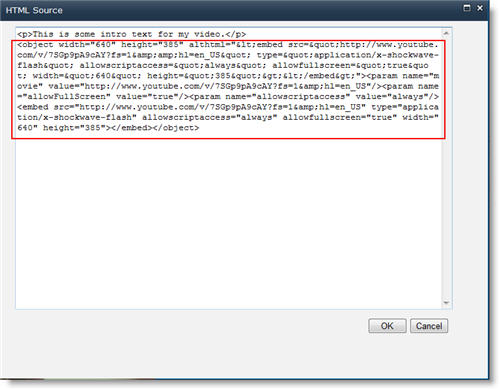
[編集ツール] リボンの [テキストの書式設定] タブの [変更履歴] グループで、[HTML]、[HTML ソースの編集] の順にクリックします。
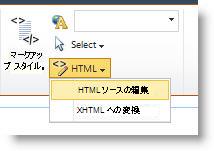
埋め込みコードを [HTML ソース ] ダイアログ ボックスに貼り付け、[ OK] をクリックします。
ページを保存します (サイト上のページにチェックアウトが必要な場合は、保存してチェックインします)。
埋め込みの動画プレーヤーの [再生] ボタンをクリックして、動画を再生します。