始める前に
カテゴリ ページとカタログ アイテム ページを割り当てる前に、次の点を確認してください。
管理ナビゲーションを有効にします。
ナビゲーション用語セットを作成します。 用語セットの用語を作成および管理するを参照してください。
次のいずれかの操作を実行します。
- 発行サイトをカタログに接続するときに、SharePoint によってカテゴリ ページとカタログ アイテム ページが自動的に作成されるように指定します。
- カテゴリ ページとカタログ アイテム ページを作成します。 「方法: SharePoint 2013 でカタログ ベースのサイトのページ レイアウトをカスタマイズする」を参照してください。
自分が Owners SharePoint の所有者グループのメンバーであることを確認します。
カテゴリ ページとカタログ アイテム ページを用語に割り当てる
用語にカテゴリ ページを割り当てると、指定したページも用語の子に割り当てられます。
重要
用語セットがカタログ コンテンツのタグ付け用語セットとして使用されている場合にのみ、カテゴリ ページとカタログ アイテム ページを用語に割り当てる必要があります。
- [設定] [
![サイトの設定] の代わりに使用した [設定] [小さな設定] の歯車から、[サイトの設定](../media/settingsgearcroppedpic.png) ] を選択します。
] を選択します。 - [ サイトの設定] ページの [ サイト管理 ] セクションで、[ 用語ストアの管理] を選択します。
- [ 用語ストア管理ツール ] ページの [ TAXONOMY TERM STORE ] セクションで、カテゴリ ページとカタログ アイテム ページを割り当てる用語を選択します。
- タブ TERM ドリブン ページを選択します。
- カテゴリ ページを用語に割り当てるには、[ターゲット ページの設定] セクションで、[チェック] ボックス [この用語のターゲット ページを変更する] を選択し、割り当てるカテゴリ ページの URL を入力します。 または、[ 参照 ] ボタンを選択し、用語に割り当てるカテゴリ ページを選択することもできます。
- 用語の子にカテゴリ ページを割り当てるには、[チェック] ボックス [この用語の子のターゲット ページを変更する] を選択し、割り当てるカテゴリ ページの URL を入力します。 または、[ 参照 ] ボタンを選択し、用語の子に割り当てるカテゴリ ページを選択することもできます。
- 現在の用語でタグ付けされたカタログ アイテムのカタログ アイテム ページを割り当てるには、 このカテゴリの [カタログ アイテム ページの変更] を選択し、割り当てるカタログ アイテム ページの URL を入力します。 または、[ 参照 ] ボタンを選択し、用語でタグ付けされたカタログアイテムに割り当てるカタログアイテムページを選択することもできます。
- 現在の用語の子でタグ付けされたカタログ アイテムのカタログ アイテム ページを割り当てるには、 このカテゴリの子の [カタログ アイテム ページの変更] を選択し、割り当てるカタログ アイテム ページの URL を入力します。 または、[ 参照 ] ボタンを選択し、割り当てるカタログ アイテム ページを選択することもできます。
カテゴリ ページとカタログ アイテム ページについて
カテゴリ ページとカタログ アイテム ページは、サイト全体で一貫した方法でカタログ コンテンツを表示するために使用できるページ レイアウトです。 これらのページを使用することで、サイト全体で一貫した問題で表示するコンテンツに対して、多数の個別のページを作成する必要はありません。
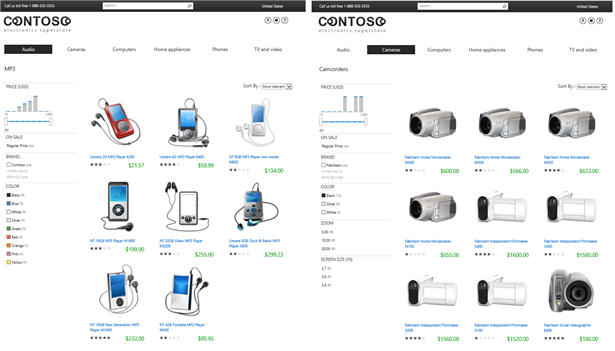
たとえば、電子デバイスを販売する Web サイトがあるとします。 MP3 プレーヤーを表示するページのレイアウトと構造は、カメラを表示するページのレイアウトと構造と一致している必要があります。 そのため、MP3 プレーヤーを表示するページを 1 つ作成し、カメラを表示するページを 1 つ作成する代わりに、1 つのカテゴリ ページを作成し、これを使用して両方の製品グループのコンテンツを表示できます。
1 つのカテゴリ ページを使用して 2 つの異なる製品カテゴリを表示する方法を示す例を次に示します。
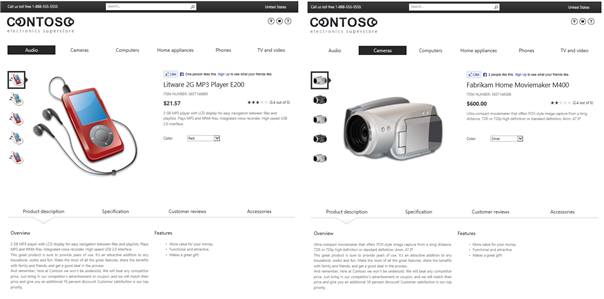
同様に、MP3 プレーヤーを表示するページのレイアウトと構造は、カメラを表示するページのレイアウトと構造と一致している必要があります。 個別のアイテムごとに 1 つのページを作成する代わりに、カタログ アイテム ページを作成し、これを使用して各項目のコンテンツを表示できます。
2 つの個別の製品を表示するために 1 つのカタログ項目ページを使用する方法を示す例を次に示します。