最新のページまたはニュース投稿のバージョン履歴を表示し、ページ上の変更を視覚的に比較するなど、SharePoint でバージョンを比較できます。 ページがいつ変更されたか、誰が変更したかを確認できます。 また、プロパティ (ファイルに関する情報) が変更された時期も確認できます。 必要に応じて、以前のバージョンを復元するか、以前のバージョンを削除できます。
注
一部の機能は、対象指定リリース プログラム に参加している組織に段階的に導入されます。 つまり、この機能はまだ表示されない場合があります。または、このヘルプ記事で説明されている機能とは異なって見える場合があります。
バージョン履歴を表示する
バージョン履歴を確認したいページまたはニュース投稿に移動します。
ページの上部で [ページの詳細] を選択し、[ページの詳細] パネルの下部で [ バージョン履歴] を選択します。
![[ページの詳細] の下にあるバージョン履歴リンクのスクリーンショット](../media/spo-pages-viewversionhistory-pagedetails-versionhistory.jpg)
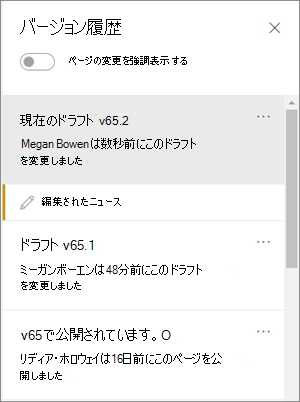
[ バージョン履歴] ウィンドウが表示され、発行済みおよび保存済みの下書きバージョンの一覧が表示されます。
注
公開されたバージョンは「メジャー バージョン」と見なされ、バージョン番号は常に 0 で終わります (たとえば、最初のメジャー バージョンは v1.0 になります)。 保存された下書きは「マイナー バージョン」と見なされ、最後のメジャー バージョン (v1.1 など) の後に保存された下書きの数で終わります。 マイナー バージョンとしてカウントするには、ページまたはニュース投稿を下書きとして手動で保存する必要があります (自動保存されません)。
あるバージョンと以前のバージョンの変更を比較するには、比較するバージョンを選択します。 そのバージョンと以前のバージョンの間で行われた変更の一覧が表示されます。
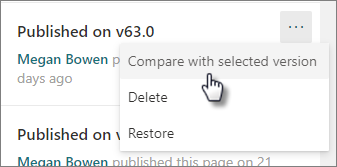
連続しないバージョンの変更を比較するには、比較するバージョンを選択します。 次に、比較するバージョンの横にある省略記号 (...) を選択し、[ 選択したバージョンと比較する] を選択します。
ページ上のバージョン間の違いを視覚的に比較する
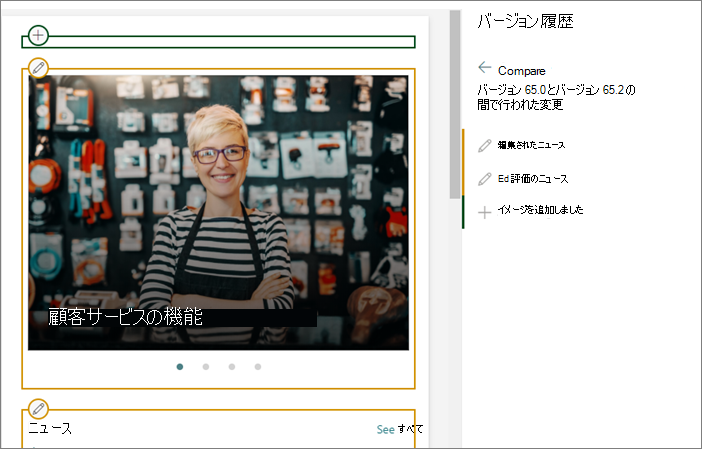
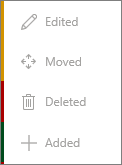
ページ上で強調表示された違いを確認できます。 変更が加えられた Web パーツは、[バージョン履歴] ウィンドウの変更の種類と説明に対応する色付きの境界線で囲まれます。
表示内容の例を次に示します。

凡例
|
|
|---|
方法は次のとおりです。
- [ バージョン履歴 ] ウィンドウの上部で、[ ページの変更を強調表示する] のトグルをオンにスライドします。
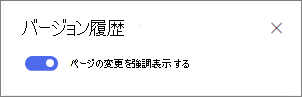
- あるバージョンと以前のバージョンの変更を比較するには、比較するバージョンを選択します。 そのバージョンと以前のバージョンの間で行われた変更が表示されます。
連続しないバージョンの変更を比較するには、比較するバージョンを選択します。 次に、比較するバージョンの横にある省略記号 (...) を選択し、[ 選択したバージョンと比較する] を選択します。
注
ページの差異を表示しながらページを変更することはできません。
バージョンの復元
バージョンを復元すると、最新バージョンになります。
- [ バージョン履歴 ] ウィンドウで、復元するバージョンを見つけます。
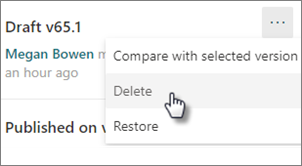
- バージョンの横にある省略記号 (...) を選択し、[ 復元] を選択します。
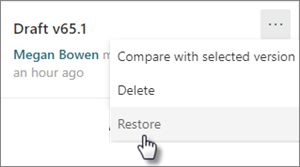
バージョンを削除する
- [ バージョン履歴 ] ウィンドウで、削除するバージョンを見つけます。
- バージョンの横にある省略記号 (...) を選択し、[ 削除] を選択します。