
コミュニティ ポータルは、会社のイントラネットで利用できるすべてのコミュニティ サイトを一覧表示するディレクトリです。 コミュニティ ポータルを介して、ユーザーは興味のあるコミュニティを探し、見つけ、フォローし、それにアクセスし、参加できます。
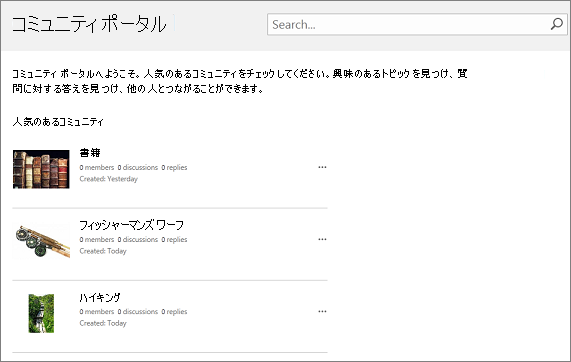
しくみ
コミュニティ ポータルは、個人用サイトおよび Enterprise Search Center と連動して機能します。 これは、所有者または管理者による構成やメンテナンスをほとんど必要としないエンタープライズ サイト テンプレートです。 ポータルが構築されると、新しいコミュニティと、作成日、メンバー数、ディスカッション数などのコミュニティ統計で継続的に更新されます。 この継続的な更新は、エンタープライズ検索との緊密な統合によって可能になり、エンタープライズ検索は数分ごとにイントラネットを自動的にクロールし、新しいコミュニティとそのデータのインデックスを作成して表示します。
コミュニティ ポータルにコミュニティを含めることは、特定の階層に依存せず、コミュニティ ポータル サイト コレクションの下にコミュニティ サイトを作成することもサポートされません。 各コミュニティが独自のサイト コレクションにすることをお勧めします。 検索により、すべてのコミュニティ サイトとサイト コレクションがクロールされ、キュレーションが自動的に行われます。 コミュニティ サイトは、人気が高い順に一覧表示されます。
コミュニティ ポータルが期待どおりに動作するようにするには、必ず次の操作を行います:
コミュニティ ポータル サイト コレクションを作成します。
個別のコミュニティ サイトまたはサイト コレクションを作成します (コミュニティ サイト テンプレートを使用して構築されたコミュニティのみがコミュニティ ポータルに追加されます)。
注
エンタープライズ検索センターは、Microsoft 365 および SharePoint にサインアップするとプロビジョニングされるため、コミュニティ ポータルをサポートするために作成する必要はありません。
コミュニティ ポータル サイト コレクションを作成する
コミュニティ ポータルを作成するには、SharePoint 管理者のグループのメンバーである必要があります。 詳細については、「 権限レベルについて」を参照してください。
SharePoint 管理センターの [サイト コレクション] リボン タブの [投稿] セクションで、[新規>プライベート サイト コレクション] をクリックします。
[新しいサイト コレクション] ダイアログ ボックスで、次のように入力します。
- [タイトル] ボックスに、サイト コレクションのタイトルを入力します。
- [Web サイト アドレス] の一覧からドメイン名と URL パス (/sites/ など) を選択してから、コミュニティ ポータル サイト コレクションの URL 名を入力します。
- [ テンプレートの選択] の [ 言語の選択 ] ドロップダウンで、サイト コレクションの言語を選択します。 一度指定した言語は後で変更できないため、サイト コレクションに適切な言語を選ぶことが重要です。 サイト上で SharePoint 複数言語インターフェイスを有効にできますが、サイト コレクションの主言語は変わりません。
- [ テンプレートの選択] の [ テンプレートの選択 ] セクションで、[ Enterprise>Community Portal] を選択します。
- [ タイム ゾーン] で、サイト コレクションの場所に適した標準タイム ゾーンを選択します。
- [ 管理者] の [ユーザー名] ボックスに、サイト コレクション管理者のユーザー名を入力します。 [名前の確認] または [参照] を使ってユーザーを見つけ、サイト コレクションの管理者にすることもできます。
- [ 記憶域クォータ] に、このサイト コレクションに割り当てる MB 数を入力します。 利用可能な MB 値を確認し、それを超えないようにします。
- [ サーバー リソース クォータ] で、サイト コレクションに割り当てる使用率クォータを入力します。 サンドボックス ソリューションを使用してサイトをカスタマイズする計画がある場合は、割り当てられたリソースの量がコードを実行するのに十分であることを確認する必要があります。 わからない場合は、既定値を使用してください。
[OK] をクリックします。 新しいコミュニティ ポータル サイト コレクションが URL リストに表示されるまでに数分かかる場合があります。
個別のコミュニティを作成する
コミュニティを作成するための基本的な手順を次に示します。
SharePoint 管理センターの [サイト コレクション] リボン タブの [投稿 ] セクションで、[ 新規>プライベート サイト コレクション] をクリックします。
[新しいサイト コレクション] ダイアログ ボックスで、次のように入力します。
- [タイトル] ボックスに、サイト コレクションのタイトルを入力します。
- [Web サイト アドレス] の一覧からドメイン名と URL パス (/sites/ など) を選択してから、コミュニティ ポータル サイト コレクションの URL 名を入力します。
- [ テンプレートの選択] の [ 言語の選択 ] ドロップダウンで、サイト コレクションの言語を選択します。 一度指定した言語は後で変更できないため、サイト コレクションに適切な言語を選ぶことが重要です。 サイト上で SharePoint 複数言語インターフェイスを有効にできますが、サイト コレクションの主言語は変わりません。
- [ テンプレートの選択] の [ テンプレートの選択 ] セクションで、[ コラボレーション>コミュニティ サイト] を選択します。
- [ タイム ゾーン] で、サイト コレクションの場所に適した標準タイム ゾーンを選択します。
- [ 管理者] の [ユーザー名] ボックスに、サイト コレクション管理者のユーザー名を入力します。 [名前の確認] または [参照] を使ってユーザーを見つけ、サイト コレクションの管理者にすることもできます。
- [ 記憶域クォータ] に、このサイト コレクションに割り当てる MB 数を入力します。 利用可能な MB 値を確認し、それを超えないようにします。
- [ サーバー リソース クォータ] で、サイト コレクションに割り当てる使用率クォータを入力します。 サンドボックス ソリューションを使用してサイトをカスタマイズする計画がある場合は、割り当てられたリソースの量がコードを実行するのに十分であることを確認する必要があります。 わからない場合は、既定値を使用してください。
[OK] をクリックします。 新しいコミュニティ サイト コレクションが URL リストに表示されるまでに数分かかる場合があります。