

Microsoft SharePoint サイト (特定のプロジェクト用に作成されたサイトなど) が不要になった場合は、関連するコンテンツのみが見つかるように削除する必要があります。
サイトを削除するには、サイト管理者または SharePoint 管理者である必要があります。 サイト管理者であるサイトを削除できない場合は、管理者が削除を無効にしている可能性があります。
注
- コミュニケーション サイトまたはチーム サイトを削除するには、サイト管理者である必要があります。(チーム サイトでは、チーム グループの所有者は自動的にサイト管理者になります)。
- コミュニケーション サイトまたはチーム サイトを削除すると、ページ、コンテンツ、およびドキュメント、ドキュメント ライブラリ、リストなどのユーザー情報も削除されます。
- ハブに関連付けられているサイトは、他のサイトと同様に削除できます。
- グループに接続されたチーム サイトを削除すると、そのサイトが SharePoint から削除されるまでに遅延が生じる可能性があります。
コミュニケーション サイトまたはチーム サイトを削除する
チームまたはコミュニケーション サイトを削除すると、サブサイト、コンテンツ、およびドキュメント、ドキュメント ライブラリ、リスト、リスト データなど、サイトの一部であるユーザー情報も削除されます。
削除するチーム サイトまたはコミュニケーション サイトに移動します。
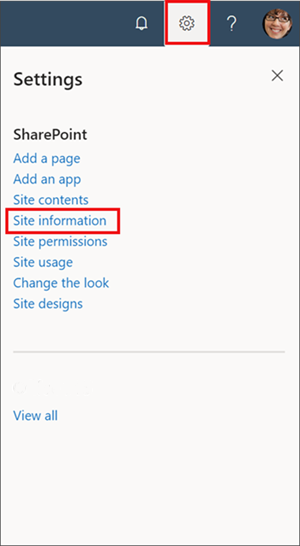
サイトの上部にある [設定
![]Office 365 の設定ボタン](../media/settingsbutton.png) を選択し、[サイト情報] を選択します。
を選択し、[サイト情報] を選択します。注
[設定] パネルにサイト情報が表示されない場合は、SharePoint 管理者に問い合わせてアクセスしてください。
[サイト情報] パネルの下部にある [ サイトの削除] を選択します。
![[サイトの削除] に下線が引かれたサイト情報パネルのスクリーンショット。パネルの下部には、[保存] ボタンと [キャンセル] ボタンがあります。](../media/delete-a-sharepoint-site.png)
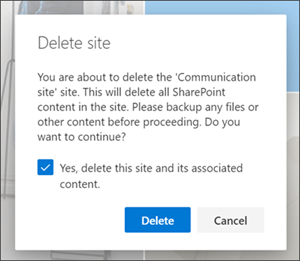
確認ボックスをオンにし、[ 削除] を選択します。
通信サイトの確認
チーム サイトの確認
![SharePoint サイトを完全に削除するための [サイトの削除とすべてのコンテンツの削除] ダイアログ ボックス](../media/delete-site-confirmation-002.png)

![[強調表示されたサイトの削除] でサイトの設定メニュー](../media/spo-sitesettings-delete-site.png)
![このチーム サイトを削除する場合は、[削除] をクリックします](../media/sp2019-delete-team-site-confirmation.png)
![[サイト情報] が選択された状態の [設定] メニュー](../media/spo-team-site-settings-site-info.png)

![サイトを削除する場合は、[削除] をクリックします](../media/sp2019-site-delete-confirmation.png)
![サブサイトを削除する場合は、[削除] をクリックします](../media/sp2019-delete-subsite-confirmation.png)
![[設定] ボタンのサイト設定オプション](../media/sp16-site-settings.png)
![[サイトの操作] メニューの [サイトの設定]](../media/sp10-actions-site-settings.png)

サイトまたはサブサイトを削除する クイックステップ
SharePoint の使用経験がある場合は、次の方法で任意のバージョンのサイトまたはサブサイトを削除できます。
- Microsoft 365 チーム サイトの SharePoint: [設定]>サイト情報>サイトの削除> チェック ボックスをオンにしてグループを削除する > [削除] を選択する
- Microsoft 365 または SharePoint Server 2019 コミュニケーション サイトの SharePoint: [設定>[サイト情報]>[サイトの削除]> チェック ボックスをオンにしてサイトを削除します > [削除] を選択します
- SharePoint Server 2019 チーム サイト:
![SharePoint 2016 の設定 タイトル バーの [設定] ボタン。](../media/sp16-settings-button-icon.png) >サイト情報>すべてのサイト設定を表示します>サイト アクション>このサイトを削除してください>[削除] を選択する
>サイト情報>すべてのサイト設定を表示します>サイト アクション>このサイトを削除してください>[削除] を選択する - SharePoint クラシック エクスペリエンスまたは以前のバージョンの Microsoft 365 の SharePoint: 設定>サイトの設定>サイト アクション>このサイトを削除してください>[削除] を選択する
- SharePoint Server 2016: 設定>サイトの設定>サイト アクション>このサイトを削除してください>[削除] を選択する
サイトを誤って削除した場合
SharePoint でサイトを誤って削除した場合、通常はサイト コレクションの管理者がサイト コレクションのごみ箱から復元できます。 「 サイト コレクションのごみ箱から削除したアイテムを復元する」を参照してください。
ページを削除する必要がありますか?
SharePoint サイトの所有者と管理者は、SharePoint サイトからモダン ページを削除できます。 「 SharePoint サイトからページを削除する」を参照してください。
サイトのメンバーを追加または削除する必要がありますか?
サイト所有者である場合は、他のユーザーを所有者、メンバー、または訪問者として追加することで、サイトへのアクセス権を付与できます。 「サイトの共有」を参照してください。