
マイ サイトを使用して情報を共有し、他のユーザーと接続してプロフェッショナル ネットワークを構築できます。 この記事では、いくつかの主な機能について説明し、開始に役立つ手順をいくつか示します。
この記事の内容
概要
個人用サイトは、同僚とのネットワークを築き、関心のある情報を追跡できるハブです。 同僚のアクティビティのニュースフィードを表示したり、自分と同僚がタグ付けしたコンテンツを追跡したり、ステータスの更新を共有したりすることができます。
プロフェッショナル ネットワークを広げるために、SharePoint Server では、互換性のある電子メール プログラムから送信した電子メールに基づいて、フォローする新しい同僚やキーワードを提案できます。 また、自分の興味に関連するコンテンツをタグ付けしたユーザーなど、ニュースフィードの情報を通じて新しい同僚やキーワードを発見できる可能性もあります。
注
この記事では、架空の製造および小売会社である Contoso について言及しています。
たとえば、Diane Prescott は Contoso のオンライン広告セールス担当ディレクターです。 彼女は広告指標に精通しているため、プロフィールの [質問について] セクションに指標という用語を追加しました。 People は キーワード (keyword) メトリックを簡単にクリックして、Diane に質問することができます。
organization によって個人用サイトやプロファイルがカスタマイズされる場合があることに注意してください (追加、カスタマイズ、共有できる情報の種類を制御するなど)。 また、organization は、人事データベースなどの他のデータ ソースからプロファイルに情報を追加する場合もあります。
個人用サイトを最大限に活用する方法
同僚と交流し、新しい開発の最新情報を入手するには、いくつかの方法があります。 個人用サイトとプロファイルを最大限に活用するには、次の手順を実行します。
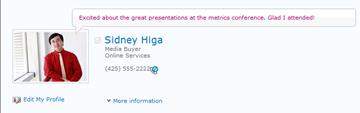
プロファイルの表示と更新 – 個人プロファイルの詳細の一部は、organizationのディレクトリサービスによって既に入力されている場合がありますが、同僚がネットワークを広げることができるように、さらに詳細を追加できます。 organization がプロファイル画像を提供していない場合、他のユーザーが会議やイベントで自分を認識できるように、プロファイル画像を追加することができます。 近況の短報を共有することもできます。そうした人は、プロフィール ページにアクセスしたり、ニュースフィードでフォローしたりしたときにそれを見ることができます。
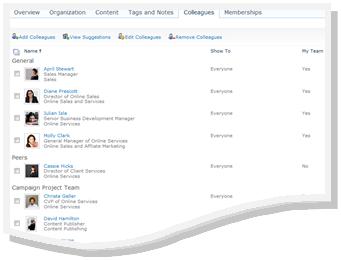
新しい同僚をフォローする – 同僚のアクティビティをフォローして、コンテンツにタグ付けしたり、作業の状態を変更したり、重要な仕事のマイルストーンに到達したりしたことを確認できます。 プロファイルに既に何人かの同僚が含まれている場合があります。通常は直属のチームのメンバー、上司、直属の部下などです。 頻繁に一緒に仕事をする部署の人や、同じような関心を持つ人など、さらに人を追加できます。
個人用サイトにコンテンツを追加する - 個人用サイトの設定方法に応じて、ドキュメントや写真を共有でき、ブログでアイデアを共有することもできます。
注
多くの場合、SharePoint サイトの複数の場所に表示されている場合、名前には個人用サイトへのリンクが含まれています。 電子メールの署名または organization のイントラネットに名前が表示される他の場所へのリンクを追加することを検討してください。
コンテンツや同僚との対話
同僚とつながることで、人や知識のネットワークを広げることができます。
たとえば、ダイアン・プレスコットは、アフィリエイト マーケティングなど、調査したい分野もいくつか特定しました。 彼女は自分のプロフィールにアフィリエイト マーケティングを関心事項として追加しているため、他の人がそのキーワード (keyword)でコンテンツをタグ付けしたときにそれを確認できます。 彼女は新しいリソースについて学び、自分と興味を同じくする新しい同僚を特定しました。
同僚との対話方法をいくつか次に示します。
タグとメモを使用して情報を共有する – 後で覚えたり、他のユーザーと共有したりするコンテンツについて、タグ付けしてメモを書き込むことができます。 People in your organization はタグを表示することであなたの興味について詳しく知ることができ、タグを使用して関連コンテンツを識別できます。
状態情報を提供する – 楽しみになっているプロジェクトや他のユーザーが自分に連絡するのが最適な方法など、自分自身に関する現在の情報を共有できます。
ニュースフィードで最新情報を確認する – ブログを更新したときや昇進したときなど、同僚のアクティビティがニュースフィードに表示されます。 ニュースフィードを確認することで、同僚にとって関心のあるコンテンツや重要なマイルストーンについて知ることができます。 返信したいアイテムが表示された場合は、同僚の名前をクリックしてプロファイルにアクセスできます。 たとえば、同僚が昇進したことがわかった場合は、その同僚のプロファイルにアクセスして、お祝いのメモを残すことができます。
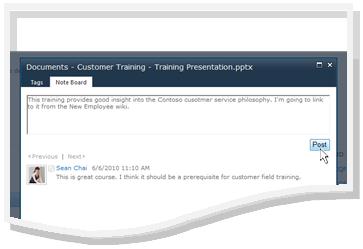
同僚へのメモを残す – 他の人のプロファイルにアクセスして、プロジェクトの詳細を確認したり、メモボードにメモを残したりすることもできます。 たとえば、会議に精通している人に会った場合、その人のプロフィールをチェックして、追加のリソースのリンクやタグを持っているかどうかを確認したり、質問したりすることができます。
個人用サイト プロファイルの表示と更新
名前や役職など、プロフィールに含まれる詳細の一部は会社から提供されている場合があるため、変更または削除することはできません。 このタイプの情報の誤りを修正するには、サイトの担当者または人事部門にお問い合わせください。
プロファイルを表示する
- SharePoint サイトの右上隅にある [個人用サイト] をクリックします。 右上隅に [個人用サイト] が表示されない場合は、リンクがあるページを参照するか、プロファイルを検索します。 すでに個人用サイトを表示している場合は、この手順をスキップしてください。
- [マイ プロファイル] をクリックします。
- プロファイルの詳細を表示するには、[詳細情報] をクリックします。
プロファイルを更新する
プロファイルには、職務内容が記載されているほか、連絡先情報やその他の詳細も記載されています。 他の人があなたの仕事の役割を理解し、あなたとよりよくコミュニケーションをとるのに役立ちます。 プロファイル ページにはいくつかの詳細が含まれており、その一部は organization によって管理される場合があり、一部はカスタマイズできる場合があります。
画像などの情報をプロフィールに追加すると、プロフィールを訪れたすべてのユーザーに表示されます。 ただし、プロファイル内の一部の詳細にプライバシー カテゴリを適用して、特定のユーザーだけが表示できるようにすることができます。 プライバシー カテゴリを使用すると、携帯電話番号などの情報を特定の個人グループに制限できます。
[ 質問 ] セクションに職務内容に関連する語句を入力します。 ユーザーがあなたのプロフィールにアクセスすると、規約をクリックし、メモ ボードで質問することができます。 興味のある項目や詳細を確認したい項目を [ 興味] セクションに入力します。 その キーワード (keyword) に関連するアイテムがニュースフィードに表示されます。 プロフィールの編集について詳しくは、「 関連項目 」セクションをご覧ください。
次のいずれかの操作を行います。
- 他のユーザーのプロフィールまたは個人用サイトのページを既に表示している場合は、[ マイ プロファイル] をクリックします。

- SharePoint サイトで別の種類のページを表示している場合は、右上隅にある自分の名前 [
 ] をクリックし、[ マイ プロファイル] をクリックします。
- 他のユーザーのプロフィールまたは個人用サイトのページを既に表示している場合は、[ マイ プロファイル] をクリックします。
画像の下にある [ プロファイルの編集] をクリックします。
[ 詳細の編集 ] ページで、次のいずれか 1 つまたは複数の操作を行います。
- 自分に関する詳細を追加するには、更新する詳細の横のボックスに入力します。 [ 自己紹介 ] セクションでは、ハイパーリンクの追加など、テキストの書式を設定することもできます。 Your organization は、一部の従業員の詳細について独自の情報を制限または提供する場合があります。
- 画像を追加または変更するには、[ 画像の選択] をクリックし、目的の画像を参照して、[ OK] をクリックします。
- テキストを削除するには、テキストを選択し、Del キーを押します。
[ 表示対象 ] 列のボックスがアクティブの場合は、個人情報の表示を制限して、この情報が社内のすべてのユーザーではなくプライバシー グループにのみ表示されるようにすることができます。
[保存して閉じる] をクリックします。
新しい同僚をフォローする
個人用サイトの設定方法によっては、他のユーザーがアクティビティをフォローしたときにメールで通知を受け取ったり、フォローすべき新しい同僚を提案したりする場合があります。 電子メールのリンクをクリックして、それらの同僚をフォローすることを選択できます。
新しい同僚のプロファイルにアクセスしたときに、フォローすることもできます。 多くの場合、SharePoint サイトでは、名前をクリックすることでユーザーのプロフィールを表示できます。 たとえば、ニュースフィードで関連コンテンツをタグ付けした同僚の名前を見つけたら、その人の名前をクリックします。
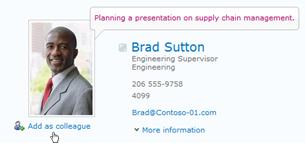
- フォローしたいユーザーのプロフィールを参照または検索します。 最近変更した文書の横など、SharePoint サイトにユーザーの名前が表示されている場合は、そのユーザーの名前をクリックしてプロファイルにアクセスできます。
- [ 同僚として追加] をクリックします。
ヒント
Organization ブラウザーと People Search を使用して、同僚を見つけることもできます。
タグとメモを使用して情報を共有する
簡単に追跡して記憶したいドキュメントやページにキーワードを適用できます。 organization のセットアップ方法によっては、インターネット上で関心のあるページや記事にキーワードを適用することもできます。
注
organization では、ソーシャルタグの使用を制限したり、使用できるキーワードを事前定義された用語セットに制限したりする場合があります。
タグとメモは "タグ クラウド" にまとめられているため、さまざまな方法で参照できます。 最もよく使用するタグは、他のタグよりも大きく表示されます。 タグは、さまざまな方法で参照およびフィルター処理できます。

コンテンツにタグを付ける方法はいくつかあります。 SharePoint タグとメモ ツールを使用して、ブラウザーのお気に入り、ブックマーク、またはリンク バーに追加できます。
SharePoint サイトでコンテンツを表示しているときに、ボタンを使ってタグやメモを適用したり、アイテムが気に入って再訪または共有することをすばやく指定したりすることもできます。
SharePoint タグとメモ ツールをブラウザーに追加する
ノート シールとノート ボードのショートカットを追加する正確な手順は、ブラウザーによって異なる場合がありますが、まず個人用サイトの [ノート シールとノート] ページにあるツールのリンクにアクセスしてください。
次のいずれかの操作を行います。
- 他のユーザーのプロフィールまたは個人用サイトのページを既に表示している場合は、[ マイ プロファイル] をクリックします。
- SharePoint サイトで別の種類のページを表示している場合は、右上隅にある自分の名前 [ ] をクリックし、[ マイ プロファイル] をクリックします。
- 他のユーザーのプロフィールまたは個人用サイトのページを既に表示している場合は、[ マイ プロファイル] をクリックします。
[ ノート シールとメモ] をクリックします。
[SharePoint タグとメモの追加ツール] で、リンクを右クリックし、ブラウザーのお気に入り、リンク、またはブックマークに追加します。 Internet エクスプローラーなどの一部のブラウザーでは、リンク ツールバーにリンクを追加できます。 詳細については、ブラウザーのヘルプを参照してください。
ブックマークを簡単に適用できるように、ブラウザーのツール バーにブラウザーのお気に入りまたはリンクを表示することができます。
Web ブラウザーを使用してページにタグとメモを追加する
ブラウザーに [タグとメモボード] リンクを追加したら、覚えておく、または共有したい Web ページにタグを付けるために、このリンクを使用することができます。
- ノート シールとメモを追加するページを参照します。
- ブラウザーで、[ ノート シールとノート ボード] をクリックします。
- ページ上のコンテンツを記憶して分類するのに役立つタグを入力します。 タグはセミコロンで区切ります。
- ページに関するメモを作成するには、[ メモ帳] をクリックし、ページに関するメモを入力します。
- [保存] をクリックします。
SharePoint Server サイトのページにタグとメモを追加する
タグとメモボード ツールは、ブラウザーから任意の Web ページで使用できます。 SharePoint サイトのページを表示している場合は、[ お気に入り ] ボタンと [タグとメモ ] ボタンを使用することもできます。 コンテンツにすぐにタグ付けして後で覚えてもらいたいが、すぐに追加のタグやメモを付けたくない場合は、"I like It" を使用します。 必要に応じて後で追加できます。
- タグとメモを追加する SharePoint Server サイトのページを参照します。
- 次のいずれかの操作を行います。
- 他のタグやメモを追加せずに後で覚えられるようにコンテンツにすばやくタグ付けするには、[ お気に入り] をクリックします。
- 他のタグとメモを追加するには、次の手順を使用します。
- [ ノート シールとメモ] をクリックします。
- ページ上のコンテンツを記憶して分類するのに役立つタグを入力します。 タグはセミコロンで区切ります。
- ページに関するメモを作成するには、[ メモ帳] をクリックし、 ページに関するメモを入力します。
- [保存] をクリックします。
個人用サイトにコンテンツを追加する
他のユーザーと共有するドキュメントを追加したり、アイデアを共有するブログを作成したりできます。 たとえば、新たなアイデアや進行中のプロジェクトに関する洞察を提供するブログを検討してください。
他のユーザーに表示するドキュメントを追加するには、共有ドキュメント ライブラリを使います。 自分だけでアクセスしたいドキュメントを追加するには、それらを個人用ドキュメント ライブラリに追加します。 SharePoint サイト上の他のライブラリの場合と同様に、他のライブラリを追加したり、ライブラリのアクセス許可やその他の設定をカスタマイズしたりできます。
個人用サイトの設定方法によっては、任意の種類のサイトでリストやライブラリを作成するのと同様に、他のライブラリやリストを追加することもできます。
共有ドキュメントを個人用サイトに追加する
次のいずれかの操作を行います。
他のユーザーのプロフィールまたは個人用サイトのページを既に表示している場合は、[ マイ コンテンツ] をクリックします。

SharePoint サイトで別の種類のページを表示している場合は、右上隅にある自分の名前 [
] をクリックし、[ マイ コンテンツ] をクリックします。
.注
初めて [マイ コンテンツ] をクリックする場合は、リストとライブラリのセットアップに数分かかることがあります。
[ 共有ドキュメント] で、[ 新しいドキュメントの追加] をクリックします。
アップロードするドキュメントを参照し、その他の必要な詳細を追加します。
[OK] をクリックします。
個人用ブログを作成する
次のいずれかの操作を行います。
他のユーザーのプロフィールまたは個人用サイトのページを既に表示している場合は、[ マイ コンテンツ] をクリックします。
SharePoint サイトで別の種類のページを表示している場合は、右上隅にある自分の名前 [
] をクリックし、[ マイ コンテンツ] をクリックします。
.注
初めて [マイ コンテンツ] をクリックする場合は、リストとライブラリのセットアップに数分かかることがあります。
ページの右側にある [ブログの作成] をクリックします。
ブログに新しい投稿を追加するには、[ 投稿を作成] をクリックし、投稿の詳細を入力します。
注
SharePoint のクラシック ブログは廃止されます。 2020 年 1 月 18 日から、クラシック ブログ サイト テンプレート名は "ブログ (廃止)" に変わります。 2020 年 7 月 17 日から、ユーザー インターフェイスを使用して新しいクラシック ブログ サイトを作成する機能は無効になります。
クラシック ブログの代替方法については、「コミュニケーションサイトとニュース投稿を含むブログを作成する」を参照してください。
他のユーザーのプロフィールにメモを残す
他のユーザーのプロフィールにメモを残すと、通常、そのユーザーが新しいメモを受け取るまで表示されます。 organization による個人用サイトの設定方法によっては、そのユーザーがメモの電子メール通知を受け取ることもあります。
メモは、同僚の最近のプロジェクトやマイルストーンについてコメントしたり、質問したりするなど、さまざまな目的に使用できます。
- メモを残したいユーザーのプロフィールを参照または検索します。 最近変更した文書の横など、SharePoint サイトにユーザーの名前が表示されている場合は、そのユーザーの名前をクリックしてプロファイルにアクセスできます。
- [ メモ ボード] の下のボックスにメモを入力します。
- [ 投稿] をクリックします。
最新の状態の更新を共有する
プロフィール内の同僚とクイック アイデアやステータス メッセージを共有できます。 たとえば、今後のカンファレンスやプロジェクトに興奮していることを人々に伝えることができます。
次のいずれかの操作を行います。
- 他のユーザーのプロフィールまたは個人用サイトのページを既に表示している場合は、[ マイ プロファイル] をクリックします。
- SharePoint サイトで別の種類のページを表示している場合は、右上隅にある自分の名前 [ ] をクリックし、[ マイ プロファイル] をクリックします。
- 他のユーザーのプロフィールまたは個人用サイトのページを既に表示している場合は、[ マイ プロファイル] をクリックします。
ステータス吹き出しで [何が起こっているか] テキストをクリックします。
共有する短いテキストを入力します。
Enter キーを押します。
ニュースフィードで更新を確認します
ニュースフィードで更新をチェックするには、次のいずれかの操作を行います。
- 個人用サイトで他のユーザーのプロフィールまたはページを既に表示している場合は、左上隅の [ 個人用サイト ] をクリックします。 [マイ ニュースフィード] をクリックすることもできます。

- SharePoint サイトで別の種類のページを表示している場合は、右上隅にある自分の名前 [] をクリックし、[個人用サイト] をクリックします
ヒント
アイテムが表示されない場合は、同僚の最近のアクティビティがない可能性があります。 ニュースフィードの情報量を増やすには、同僚にメモを残して交流を促したり、より多くの同僚をフォローすることを検討したりすることを検討してください。 更新情報を減らすには、フォローする同僚の数を減らすか、プロファイルでフォローしているアクティビティの数を減らすことを検討してください。