
健全なコミュニティとは、活気があり、成長し、メンバーにとって役立つコミュニティです。 志を同じくする人々が興味を持つトピックについて、オープンで魅力的な議論を促進します。 コミュニティ モデレーターは、不適切なコンテンツやコミュニティの全体的な目的を損なうコンテンツを削除する一方で、主要な個人を見つけて連絡を取り合う、トレンドやホットなトピックを常に把握するなど、メンバーがコミュニティ メンバーシップの報酬を享受できるようにします。 また、モデレーターは、質問に対する回答、主要なコンテンツの宣伝、また、主要な貢献者に特別なバッジを付与します。 モデレーターの役割は、コミュニティを活気に満ち、魅力的な状態に保つことです。 この記事では、SharePoint コミュニティで利用できるモデレーター機能について説明します。
この記事の内容
モデレーターのアクセス許可
モデレーター グループは、コミュニティ サイトまたはサイト コレクションがプロビジョニングされると自動的に作成されます。 モデレーターはコミュニティ メンバーよりも高いレベルの権限を持っており、すべてのディスカッションと返信を表示できます。コンテンツを宣伝する。トップの貢献者にバッジを割り当てる。また、通報されたコンテンツの確認、編集、削除を行います。 また、モデレーターは、より大きなコミュニティに対して自分自身を識別する方法として、自分自身に "モデレーター" バッジを割り当てることもできます。
モデレーターのアクセス許可を付与する
注
コミュニティの所有者または管理者のみがモデレーターのアクセス許可を付与できます。
- サイト コレクションのルートで、[サイト設定
![] の代わりに [設定] (小さい設定) 歯車をクリックします。](../media/settingsgearcroppedpic.png) >サイトの設定。
>サイトの設定。 - [ユーザーと権限] の [サイトの権限] をクリックします。
- [モデレーター] グループの横にあるチェック ボックスをオンにします。
- [ アクセス許可] タブで、[ アクセス許可の付与] をクリックします。
- モデレーターのアクセス許可を付与するユーザーのメール アドレスを入力します。
- [オプションの表示] をクリックします。
- ドロップダウン リストで、[ モデレーター [中]をクリックします。
- [共有] をクリックします。
[カテゴリの管理]
コンテンツ カテゴリは、コミュニティでのディスカッションを管理するための組織ツールです。 モデレーターは、コミュニティの目的と時間の経過と共に発展するディスカッションの種類に基づいてカテゴリを作成および削除します。 モデレーターは、ディスカッションのカテゴリをいつでも変更することもできます。
メンバーは、ディスカッションを作成するときにカテゴリを選択し、カテゴリに関連するディスカッションを見つけるためのフィルタリング メカニズムとしてカテゴリを使用します。
既定では、[カテゴリ] ページでカテゴリはアルファベット順に整理されます。 メンバーは、ホットトピックや最近のアクティビティに応じてorganizationを変更できます。 各カテゴリはタイルで表されます。 タイルには、以下に示すように、タイトル、説明、アクティビティの情報が含まれ、カテゴリのコンテンツを表す画像を含めることができます。
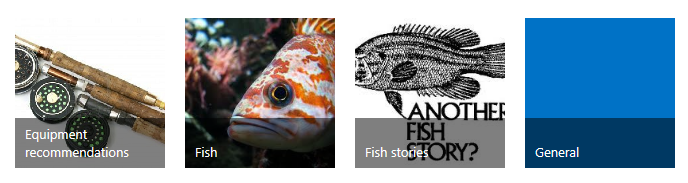
分類項目を作成する
- コミュニティ ホーム ページの コミュニティ ツール Web パーツで、[ カテゴリの作成] をクリックします。
- [new item] をクリックします。
- [ カテゴリ名] に、カテゴリの名前を入力します。 この名前は、[カテゴリ] ページのタイルと、作成者がディスカッションを分類するために使用するカテゴリ ドロップダウンに表示されます。 名前は比較的短ですが、メンバーがカテゴリにどのような種類の議論が含まれているかを理解できるほど説明的である必要があります。
- [ 説明] に、カテゴリ コンテンツの簡単な説明を入力します。 説明の入力は省略できます。
- [ 画像のカテゴリ] に、このカテゴリに使用する画像の URL を入力するか貼り付けます。 この画像は、このカテゴリの [カテゴリ] ページ タイルに表示されます。 カテゴリ画像はオプションです。
- [ 説明を入力してください] で、画像の説明を入力します。 画像の説明はオプションです。
- [保存] をクリックします。
カテゴリを編集する
- コミュニティ ホーム ページの コミュニティ ツール Web パーツで、[ カテゴリの作成] をクリックします。
- 編集するカテゴリの名前をクリックします。
- [ 表示 ] タブの [ アイテムの編集] をクリックします。
- 必要な変更を行い、[ 保存] をクリックします。
分類を削除する
- コミュニティ ホーム ページの コミュニティ ツール Web パーツで、[ カテゴリの作成] をクリックします。
- 削除するカテゴリの名前をクリックします。
- [ 表示 ] タブの [アイテムの削除] をクリックします。
- 確認ウィンドウで [OK] をクリックします。
削除されたカテゴリに含まれるディスカッションは削除されません。
カテゴリを復元する
コミュニティ内の任意のページでサイド リンク バーで、[ サイトのコンテンツ] をクリックします。
画面の右上隅にある [ごみ箱] をクリックします。
復元するカテゴリの横にあるチェック ボックスをオンにします。
注
メンバーによって削除されたすべてのディスカッションまたは返信は、ごみ箱にリストされます。 コンテンツを復元できるのは、所有者とモデレーターのみです。
[選択したアイテムの復元] をクリックします。
確認ウィンドウで [OK] をクリックします。
カテゴリが復元され、以前のカテゴリに含まれていたディスカッションが再びカテゴリ内に含まれるようになります。
未回答の質問を監視する
コミュニティの最も重要な特徴の 1 つは、メンバー間で行われる対話です。 議論が行き詰まったり、質問に答えが得られなかったりすると、コミュニティの信頼性とその活気が低下するため、コミュニティ モデレーターの仕事の一部は、議論が活発に行われ、メンバーが質問に対する回答を迅速に受け取るようにすることです。 そのため、コミュニティのホーム ページで [未回答の質問] ビューを表示できるようになり、モデレーターが質問を簡単に監視することができます。 このビューは、質問としてマークされているが、まだ "最良の返信" を受け取っていないディスカッションをクエリします。
- コミュニティのホーム ページで、[ メニューを開く ] (...) をクリックし、[ 未回答の質問] をクリックします。
- ディスカッションのタイトルをクリックして、アイテムを開いて確認します。
コンテンツの昇格
忙しいコミュニティでは、複数のカテゴリにわたるさまざまなディスカッションが同時に行われている可能性があります。 モデレーターは、コミュニティ メンバーにとって特に有用、関連性、または重要なディスカッションを選択して、それらを "おすすめ" ステータスに昇格させることができます。 おすすめとしてマークされると、ディスカッションは [おすすめのディスカッション] ビューに含まれ、おすすめのディスカッション以外の他のすべてのディスカッションは除外されます。 特定のカテゴリ内の注目のディスカッションも、そのカテゴリのページの上部に表示されます。
ディスカッションをおすすめのステータスに昇格させる
コミュニティ ホーム ページの コミュニティ ツール Web パーツで、[ ディスカッションの管理] をクリックします。
特集するディスカッションを選択します。
[ モデレーション ] タブで、[ おすすめにする] をクリックします。
[おすすめのディスカッションです] 列のディスカッション トピックの状態が [はい] に変わります。ヒント
複数のディスカッションをおすすめのステータスに昇格させるには、該当するものをすべて選択し、[モデレーション]>[おすすめにする] をクリックします。
注目のステータスを削除する
コミュニティ ホーム ページの コミュニティ ツール Web パーツで、[ ディスカッションの管理] をクリックします。
おすすめの状態から削除するディスカッションを選択します。
[ モデレーション] タブで、[ おすすめのマークを解除] をクリックします。
[おすすめのディスカッションです] 列のディスカッション トピックの状態が [いいえ] に変わります。ヒント
おすすめのステータスから複数のディスカッションを削除するには、該当するすべてのディスカッションを選択し、[ モデレーション]>[おすすめのマークを解除] をクリックします。
おすすめのディスカッションを検索する
- コミュニティのホーム ページで、[ メニューを開く] をクリックします。
- [ おすすめ] をクリックします。
報告されたコンテンツの管理
コミュニティ メンバーは、不正確または不適切と思われるコンテンツを見つけた場合、そのコンテンツをモデレーターに報告して評価を求めることができます。 マークされたコンテンツと関連するコメントは、モデレーターがアクションを実行するまで、[ディスカッションの管理] ビューに表示されます。 モデレーターは特定の投稿または返信に関連するすべてのコメントを表示できますが、メンバーには自分のコメントのみが表示され、他のメンバーがそのコンテンツをモデレーターによるレビューが必要としてマークしたかどうかはわかりません。
不快なコンテンツの報告機能は既定で無効になっていますが、いつでも有効にできます。 これを有効にすると、いくつかのことが発生します。
- [モデレーターに報告する] メニュー項目が、すべてのディスカッションと返信に追加されます。
- [コミュニティ ツール] Web パーツに [報告された投稿のレビュー] オプションが追加されました。
- [サイト設定] ページの [コミュニティ管理] セクションに [報告された投稿の管理] オプションが追加されました。
- リボンに [モデレート] タブが追加され、レビュー、編集、削除、および閉じるオプションが表示されます。
- 永続的な迷惑行為レポート リストがバックエンドに作成され、モデレーターによるレビューのためにマークされたコミュニティ投稿に関連するすべてのコメントが保存されます。 このレポートは非表示になり、すべてのメンバーが使用できません。
不快なコンテンツの報告機能を有効にする
注
この機能を有効にするには、所有者グループのメンバーである必要があります。
- コミュニティ ホーム ページの コミュニティ ツール Web パーツで、[ コミュニティの設定] をクリックします。
- [不快なコンテンツの報告を有効にする] チェック ボックスをオンにします。
- [OK] をクリックします。
不快なコンテンツの報告機能を無効にする
注
この機能を無効にするには、所有者グループのメンバーである必要があります。
[不快なコンテンツの報告] 機能を無効にすると、メニュー、[コミュニティ ツール] Web パーツ、および [サイトの設定] ページからレビュー オプションが削除されます。 以前に送信されたコメントは、迷惑行為レポートのリストに残りますが、ユーザー インターフェイスからは表示されません。
- コミュニティ ホーム ページのコミュニティ ツール Web パーツで、[ コミュニティの設定] をクリックします。
- [不快なコンテンツの報告を有効にする] チェック ボックスをオフにします。
- [OK] をクリックします。
通報されたコンテンツを確認する
注
報告されたコンテンツを確認するには、モデレーターまたは所有者グループのメンバーである必要があります。
- コミュニティ ホーム ページの コミュニティ ツール Web パーツで、[ 報告された投稿を確認する] をクリックします。
- 投稿をクリックします。
- [ モデレート ] タブで、以下をクリックします。
- 投稿の内容を編集する場合は、[投稿を編集] を選択します。 メンバーのレポートは編集できません。
- 投稿の内容がコミュニティにとって不適切であると判断した場合は、投稿を削除します。 関連付けられているレポート コンテンツもすべて削除されます。
- 投稿コンテンツがコミュニティに適切であると判断した場合は、報告を閉じます。 関連付けられているレポート コンテンツはすべて削除されます。