
注
SharePoint スペース機能は、2025 年 3 月以降非 推奨になります 。 M365 の新しいイマーシブ 3D コンテンツについては、 Microsoft Mesh を探索することをお勧めします。
SharePoint スペース環境には、スカイ ボックス (背景画像) と、自分が「立つ」構造物またはプラットフォームが含まれます。環境には、アンビエント サウンドも含まれます。
スペースを既に作成している場合は、次の手順を実行して環境をセットアップします。
まだ編集モードになっていない場合は、スペースの右上にある [編集] を選択します。
[ 空間デザイン] を選択します。

(必須)スペースに [名前] を入力します。
(オプション) 説明を入力します。
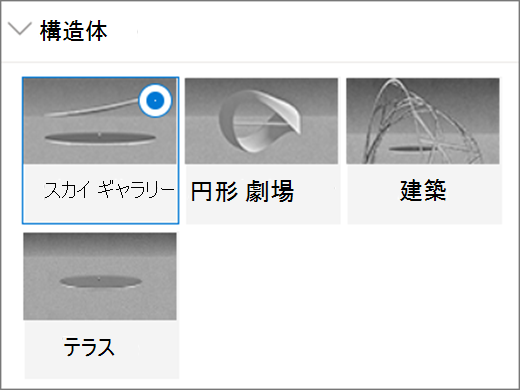
使用可能なオプションから構造 を選択し、スペースでプレビューします。
空間の背景として、次のいずれかを選択します。
- 360°画像(利用可能なオプションから選択)

- 色

- カスタム画像 (独自の画像をアップロード)

カスタム イメージの場合:- ファイル ピッカーで、使用する 360° 画像ファイルを選択します。
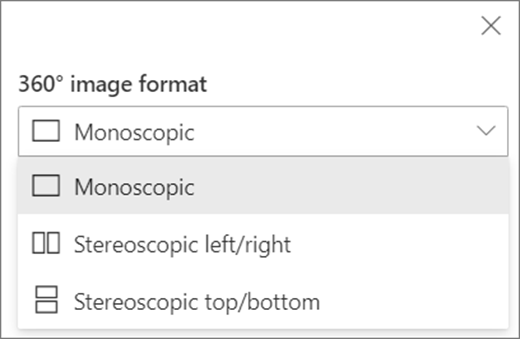
- 画像形式を変更するには、[ 画像が正しく表示されませんか?] を選択します。
- 360°画像のキャプチャに使用したカメラが、リグまたはリングフォーメーション上に配置されて円を描くシングルレンズカメラの場合は、[ モノスコピック]を選択します。 360° 画像のキャプチャに使用したカメラが各視野に 2 台のカメラの場合は、[ ステレオスコピック] を選択します。
- 360°画像の高さの好みを選択します。
- 360°画像の回転の好みを選択します。
(オプション)[ようこそ] を選択するには、音声ファイルをアップロードし、トランスクリプト テキストまたは VTT ファイルを使用してキャプションを追加します。
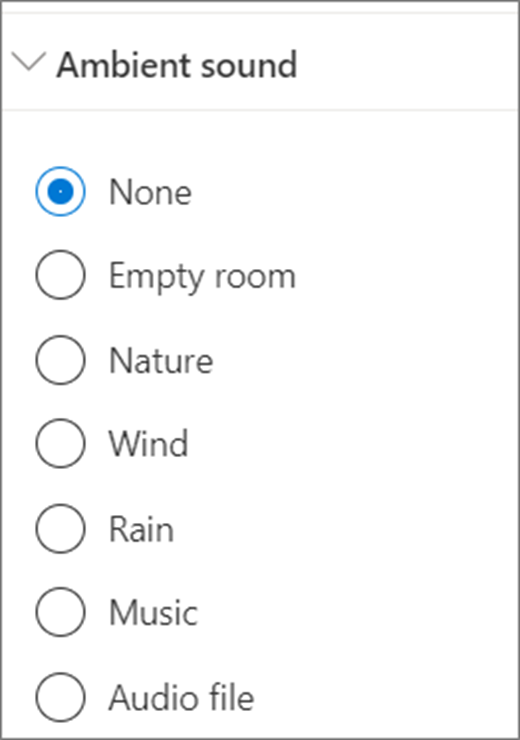
アンビエント サウンドを選択するには、利用可能なオプションから選択するか、オーディオ ファイルをアップロードします。 アンビエント サウンドがバックグラウンドで連続再生 (ループ) します。
完了したら、環境の選択を試すには、[ 下書きとして保存] を選択するか、ページを閲覧者に表示する準備ができている場合には [公開 ] を選択します。