
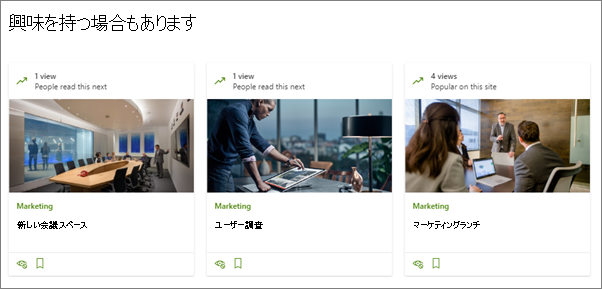
モダン ページでの SharePoint のおすすめ候補は、組織内にあるページやニュースをユーザーが発見するのに役立ちます。 ニュース投稿とページの下部には、ユーザー向けておすすめ候補が表示されます。 おすすめ候補は、[こちらにもご興味はありませんか] という見出しの下に表示されます。
注
この機能は初期リリース段階であるため、すべてのユーザーにはまだ提供されていません。 完全リリース時期の詳細については、「Office 365 ロードマップ」を参照してください。
既定では、すべての新しく作成したページとニュース投稿におすすめ候補が表示されます。 表示されるおすすめ候補は、他のユーザーが次に表示したコンテンツ、同僚の間でよく読まれているコンテンツ、サイトでよく読まれているコンンテンツに基づきます。 ユーザーがアクセスできるページと投稿のみが表示されます。
おすすめ候補を無効にする方法:
ページまたはニュース投稿で次の操作を行います:ページ作成者は、自分が作成したページでおすすめ候補を無効にできます。 ページが編集モードのときに、見出しの後にトグルをスライドします [オフ] にしてから、ページを公開または再公開します。
同様の操作をページ テンプレートに対して行うと、そのページ テンプレートに基づくすべてのページでおすすめ候補が表示されなくなります。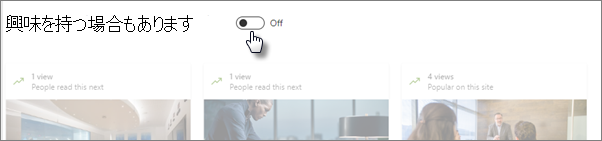
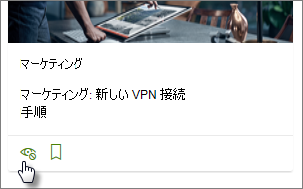
個々のおすすめアイテムの場合: 発行されたページを表示しているユーザーは、推奨項目の下部にある [この推奨事項を非表示にする ] アイコンを選択して、その項目を非表示にすることができます。
サイトのすべてのページでの操作:
サイトの所有者は、すべてのサイト ページとニュース投稿でおすすめ候補をページ閲覧者に表示しないようにできます ([編集] モードではおすすめ候補のプレースホルダーが引き続き表示されますが、ページが公開されると表示されなくなり、 [閲覧] モードでは表示されません)。サイト内の公開済みのページとニュース投稿でおすすめ候補を無効にする方法:
- サイトで、[ サイトの設定
![] アイコン](../media/gear.png) を選択します。
を選択します。 - [サイト情報]、[すべてのサイト設定を表示] の順に選択します。
- [サイトの操作] で [サイト機能の管理] を選択します。
- [SharePoint のおすすめ候補] を見つけます (機能はアルファベット順に並んでいます)。
- [非アクティブ化] を選択します。

- サイトで、[ サイトの設定
注
ページまたはニュース投稿におすすめ候補が表示されない場合は、次のいずれかの理由が考えられます。
- サイトの所有者またはページの作成者がおすすめ候補を無効にしている。
- ページの作成と公開が、おすすめ候補機能が提供される以前に行われた可能性がある場合。 その場合、ページを編集して再公開することにより、おすすめ候補を表示させられます (サイトの所有者またはページの作成者がおすすめ候補を無効にしていないことが前提です)。
- おすすめ候補は、SharePoint サイトのホーム ページには表示されません。 おすすめ候補をサイトのホーム ページに表示させたい場合は、おすすめ候補が含まれている別のページを SharePoint サイトのホーム ページとして使用することができます。
- 推奨事項は、新しく作成されたニュース投稿には表示されません。 ただし、公開されると編集済みの投稿に表示されます。
- SharePoint 管理者がテナント全体で無効にすることはできません。