
サイト所有者は、SharePoint in Microsoft 365 または SharePoint Server 2019 サイト コンテンツ ページで、サイト上のすべてのページ、ライブラリ、リスト、その他のアプリの一覧と、サブサイトのリストを表示できます。 また、サイト コンテンツ ページでは、リスト、ページ、ドキュメント ライブラリ、サブサイト、アプリを追加するためのより明確なアクセスも提供されます。
注
サイト コンテンツ ページは、サイト所有者が必要なコンテンツをすばやく見つけられるようにするためのページです。 ファイル サイズやフォルダー内のファイルの数などの詳細なファイル情報を表示するには、[すべてのドキュメント]>フィールドの追加または削除] を選択して、現在のビューにフィールドを追加できます。 ただし、この目的のためには、SharePoint と OneDrive のファイルを同期して、エクスプローラーで簡単に表示することをお勧めします。
![[フィールドの追加削除] のスクリーンショット](../media/add-remove-fields.png)
サイト コンテンツ ページに移動する
サイト コンテンツ ページに移動するには、次の手順を実行します。
- サイト コンテンツを表示するサイトに移動します。
- 左側の [ サイトの内容] を選択します。
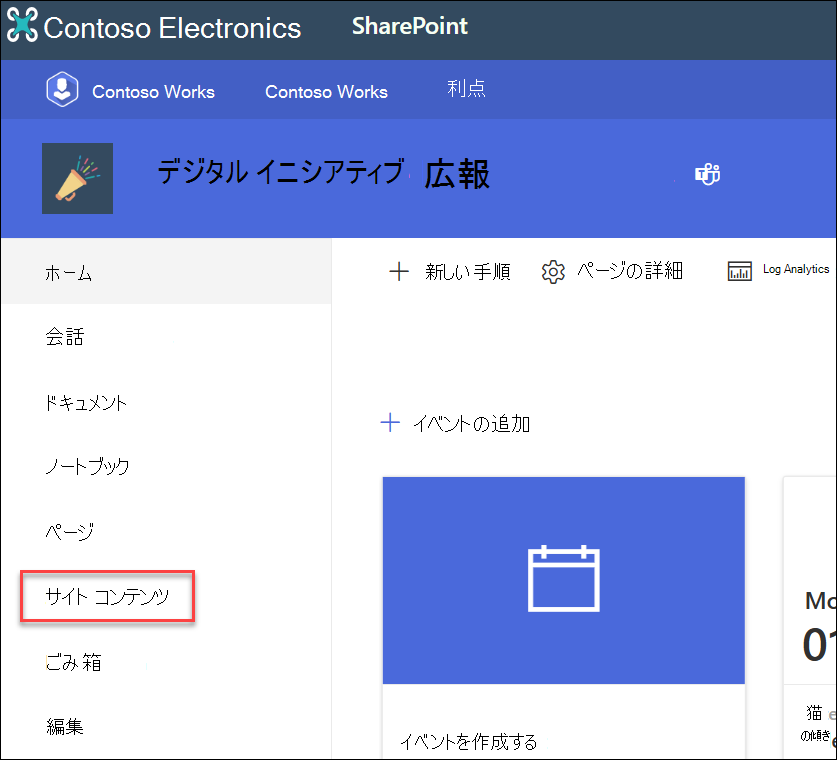
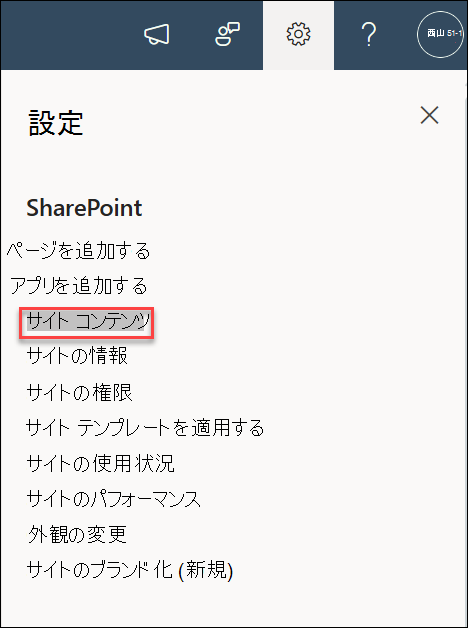
または、[![サイトの設定] の代わりに [設定] の [小設定] の歯車](../media/settingsgearcroppedpic.png) の順に移動します。 次に サイトのコンテンツ:
の順に移動します。 次に サイトのコンテンツ:
新しいリスト、ドキュメント ライブラリ、アプリ、またはサブサイトを作成する
ページの上部にある [ 新規 ] を選択すると、使い慣れたページに移動します。そこで新しい項目に名前を付けて設定できます。
![[新しいサイト コンテンツの作成] のスクリーンショット](../media/create-new-site-content.png)
すべてのコンテンツとサブサイトの表示と編集
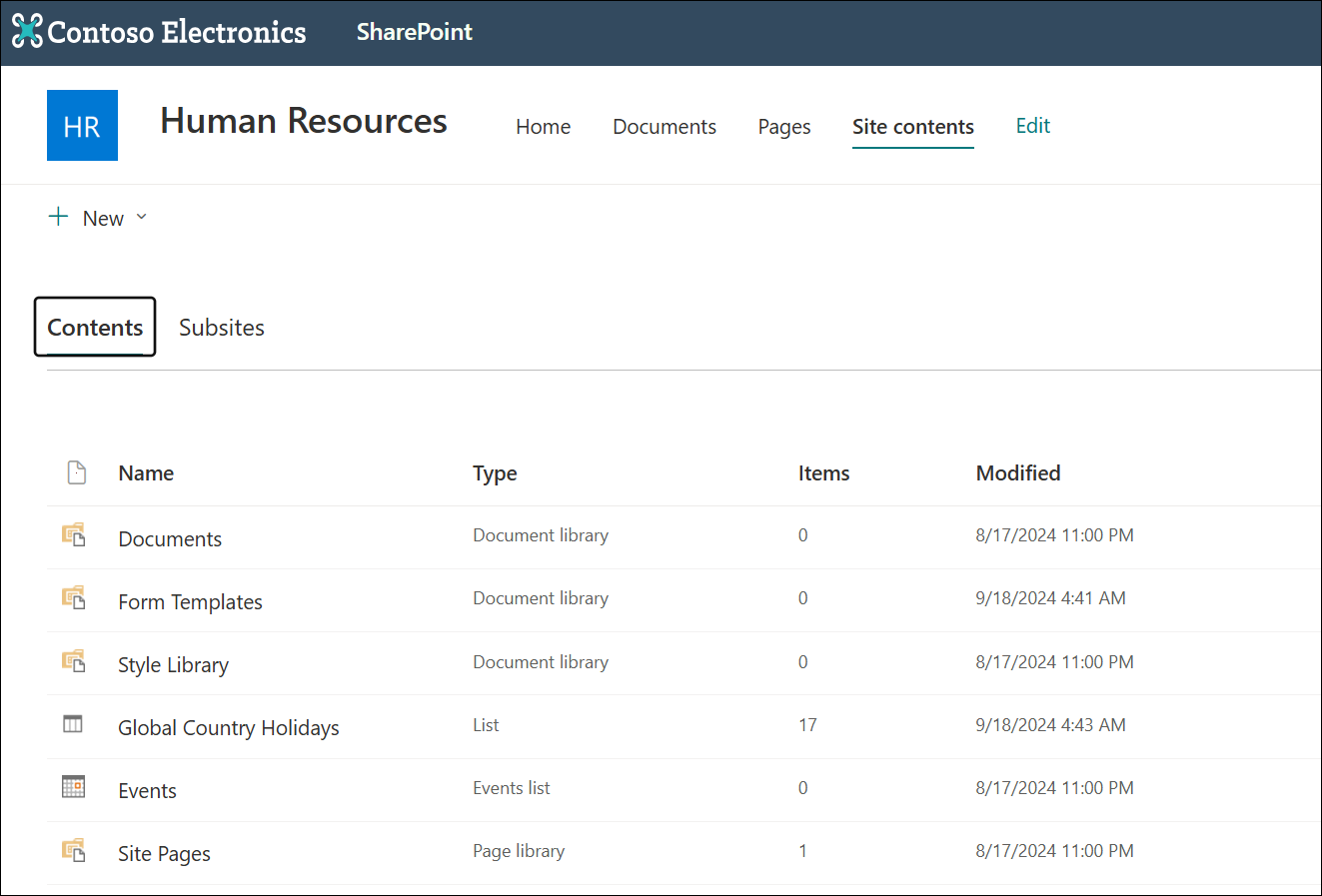
サイト コンテンツ ページで [コンテンツ] を選択すると、ドキュメント、サイト資産、ページなど、サイト上のすべてのコンテンツの使い慣れたビューと操作機能を確認できます。
![[サイト コンテンツ] ページの [コンテンツ] セクション](../media/spo-contents.png)
[サブサイト] を選択して、サブサイトと各ビュー数を確認し、操作するサブサイトを選択して操作します。 省略記号 (...) を選択して、そのサブサイトのサイト コンテンツ ページに移動します。
![[サイト コンテンツ] ページの [サブサイト] セクション](../media/spo-subsites.png)
サイトの使用状況データをお探しですか?
サイトの使用状況データを表示するには、[ 設定 ] に移動してください。 [サイトの 使用状況] を選択します。 詳細については、「 SharePoint サイトの利用状況データを表示する」を参照してください。
クラシック エクスペリエンスに戻す操作方法
必要に応じて、左下の [従来の SharePoint に戻す ] を選択して、サイト コンテンツ ページのクラシック エクスペリエンスに戻すことができます。 残りのブラウザー セッションではクラシック エクスペリエンスになります。 ブラウザーを閉じてから、サイト コンテンツ ページを再び開くと、新しいサイト コンテンツのエクスペリエンスが再び表示されます。 単一のライブラリまたはリストのエクスペリエンスを変更するには、「リストまたはドキュメント ライブラリの既定のエクスペリエンスを新規またはクラシックに切り替える」を参照してください。
SharePoint Server 2019 の場合、SharePoint 管理者は、サイト コレクションを設定するときに、クラシックまたはモダン エクスペリエンスを備えたチーム サイトを作成できます。
- SharePoint サーバーの全体管理で、[ サイト コレクションの作成] を選択します。
- サイト コレクションを作成し、[テンプレート] でチーム サイト (クラシック環境) を選択します。
- 続行して、サイト コレクションを作成して保存します。
注
このセクションではリストとライブラリを参照しますが、サイト コンテンツの既定のエクスペリエンスを設定するためにも使用しました。