

サイトにモダン ページを追加するときに、ページの構成要素である Web パーツを追加およびカスタマイズできます。 この記事では、People Web パーツについて説明します。
People Web パーツを追加する
チームのメンバーは誰ですか? 彼らは何を担当していますか? 連絡する方法を教えてください。 People Web パーツを使用すると、読者のこれらの質問に簡単に答えることができます。 写真、連絡先情報、その他の organization 内のユーザーを表示できます。
ページが編集モードになっていない場合は、ページの右上にある [編集] を選択します。 右側で ツールボックス (
 ) を見つけます。
[すべての Web パーツを表示] を選択し、Web パーツの一覧から [People] を選択またはドラッグ アンド ドロップします。
Web パーツのタイトルを変更するには、People プロファイルというテキストをクリックしてその上に入力します。

ボックスに名前または名前の一部を入力します。 一致する結果の一覧が表示され、目的のユーザーを選択できます。 次に、[ プロファイルの追加] をクリックします。
完了するまで、名前の入力とプロフィールの選択を続けます。
小、中、または大のカードを表示する
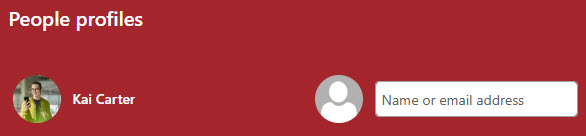
表示するカードの種類を選択することにより、情報を多めに表示するか、少なく表示するかを選択できます。 "小さい" カードには、上の画像のように、写真 (利用可能な場合) と相手の名前またはメール アドレスが表示されます。 下の画像に示すように、"中" レイアウトには、画像、名前または電子メール、タイトル (利用可能な場合)、オプションのキャッチフレーズ、プロフィール リンクを追加する機能が表示されます。
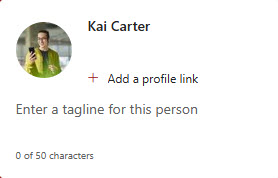
カードの種類を変更するには:
- ページがまだ編集モードになっていない場合は、ページの右上にある [編集 ] をクリックします。
- 既存の People Web パーツを選択し、[プロパティの編集] (
 ) をクリックします。
- 右側のツールボックスで、[小]、[中]、または [大] を選択します。
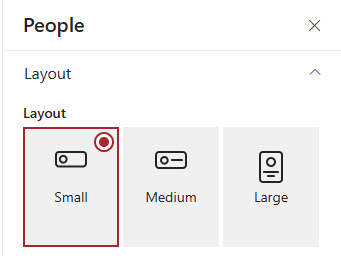
ユーザーを並べ替える
ユーザー プロフィールを並べ替えるには、[ 移動] ボタンを使用して各プロフィールを目的の位置にドラッグ アンド ドロップするだけです。

Ctrl + 左または Ctrl + 右方向キーを使用してユーザーを並べ替えることもできます。