
この記事では、Microsoft Copilot の機能を活用して SharePoint で FAQ を作成および管理するために使用できる Microsoft Copilot (パブリック プレビュー) を利用した FAQ Web パーツについて説明します。
概要
SharePoint の FAQ Web パーツとは何ですか?
FAQ Web パーツは、SharePoint コンテンツ所有者が SharePoint ページとニュースで最新の FAQ セクションを作成し、維持するのに役立つ AI を利用した機能です。 基礎となるソース (Word、PowerPoint、PDF、Loop、Teams 会議など) を活用して関連するカテゴリ、質問、回答を生成することで、FAQ の生成、キュレーション、改良の過程全体で作成者を支援します。
大まかに言うと、この機能は構造化コンテンツと非構造化コンテンツを入力として受け取り、AI ベースの処理を適用して有意義な FAQ エントリを抽出して提案し、整理され分類された FAQ セクションを出力として生成します。 作成者はこれらのエントリを手動で絞り込むことができ、高品質で信頼できるコンテンツを確保できます。
FAQ Web パーツでできること
FAQ Web パーツには、いくつかの機能があります。
- AI-Assisted FAQ 生成: 選択したファイルに基づいて FAQ カテゴリ、質問、回答を自動的に生成します。
- 人間によるLoop編集: コンテンツ作成者は、ページを公開する前に、カテゴリ、質問、回答を確認、編集、削除、並べ替えることができます。
- マルチソース基盤: 複数のコンテンツ タイプ (Word、PowerPoint、PDF、Loop、Teams 会議) をサポートし、正確性と関連性を向上させます。
- 構成可能な表示オプション: さまざまなレイアウト (シェブロン、プラス/マイナス) をサポートし、ユーザーが拡張動作をカスタマイズできるようにします。
この機能の Copilot ライセンス要件は何ですか?
閲覧者: Copilot ライセンスは必要ありません。
作成者 & 編集者: FAQ Web パーツを作成および編集するために必要な Microsoft Copilot ライセンス。
この新しいエクスペリエンスによって、SharePoint での FAQ 作成がどのように簡素化され、強化されるかを見てみましょう。
FAQ Web パーツの用途は何ですか?
FAQ Web パーツは、組織が SharePoint ページに正確でアクセス可能な FAQ セクションを簡単に生成できるように設計されています。
主なユース ケースは次のとおりです。
イベント - 例: イベントの詳細、スケジュール、ロジスティクス
- 今後のカンファレンス、トレーニング、または会社全体の会議のためにイベントの詳細を要約します。
- スケジュール、講演者の略歴、セッションの概要、ロジスティクス情報を出席者に提供します。
- イベントの前に参加者からよく寄せられる質問に答えることで、繰り返しの問い合わせを減らすことができます。
製品 - 例: 製品のお知らせ、機能更新プログラム、ユーザー ガイド
- 製品発売に関する FAQ を、ブリーフィング デッキ、リリース ノート、技術文書から直接作成します。
- 最新の製品情報を使用して、社内のセールス イネーブルメントまたは顧客向けポータルをサポートします。
- 機能ガイドとトラブルシューティングの FAQ を作成して、ユーザーの導入を促進し、サポート チケットを減らします。
ポリシー - 例: HR、IT、コンプライアンス、標準運用ポリシー
- 休暇、福利厚生、オンボーディング、ハイブリッド ワークなどのトピックに関する人事ポリシー FAQ を生成します。
- IT セルフサービス FAQ を作成して、ソフトウェアのセットアップ、セキュリティ プロトコル、デバイスのトラブルシューティングについて従業員をガイドします。
- コンプライアンス手順、企業ポリシー、運用ガイドラインを文書化して、一貫性を確保します。
SharePoint ページに FAQ Web パーツを追加する
手順 1: FAQ Web パーツを挿入する
- キャンバスまたはコンテンツ ウィンドウでツールボックスを開きます。
- AI カテゴリで "FAQ" を検索します。
- クリックして、FAQ Web パーツをページに追加します。
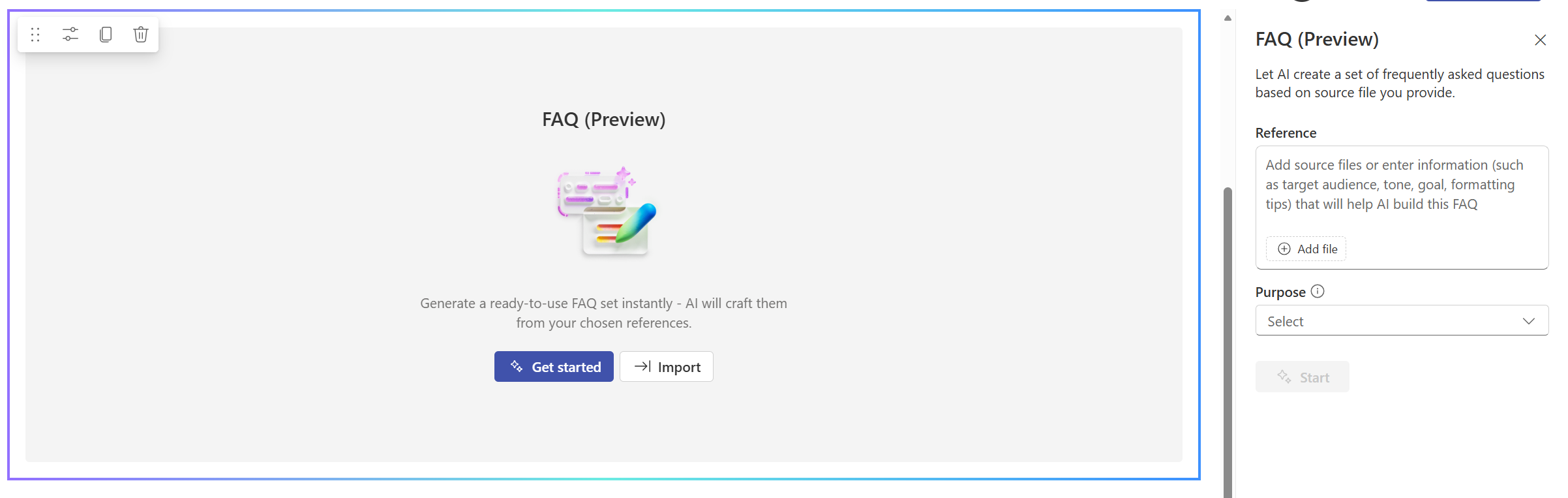
手順 2: FAQ Web パーツを設定する
FAQ Web パーツを追加したら、コンテンツ ウィンドウを使用して構成します。
- ソース Files を選択します - 「追加+」をクリックして、グラウンディング ファイルを選択します。 複数のファイル (サポートされている種類: Word、PowerPoint、PDF、Loop、Meeting、SharePoint ページ) を選択できます。 今後、より多くのファイルの種類がサポートされる予定です。
FAQ の目的を選択 - 次のオプションから最も関連性の高い FAQ の種類を選択します。
- イベント – イベントの詳細、スケジュール、ロジスティクスなどに関連する FAQ の場合。
- 製品 – 製品のお知らせ、機能更新プログラム、ユーザー ガイドなどの場合。
- ポリシー – 人事、IT、コンプライアンス、標準運用ポリシーなどについて
- その他 - その他の種類の FAQ の場合。
(オプション)追加の詳細を指定 - 提供されたフィールドに目的、対象ユーザー、または主要な詳細を追加します。 これにより、AI がより適切に理解し、ニーズを満たす関連する FAQ を生成するのに役立ちます。
FAQを生成する - セットアップが完了したら、「開始」をクリックしてFAQコンテンツを生成します。
![Copilot で FAQ コンテンツの生成を開始する [スタート] ボタンが表示された FAQ Web パーツのセットアップ画面](../media/faq-2.png)
注: コピーして貼り付けて、既存の FAQ のインポートから始めることもできます。
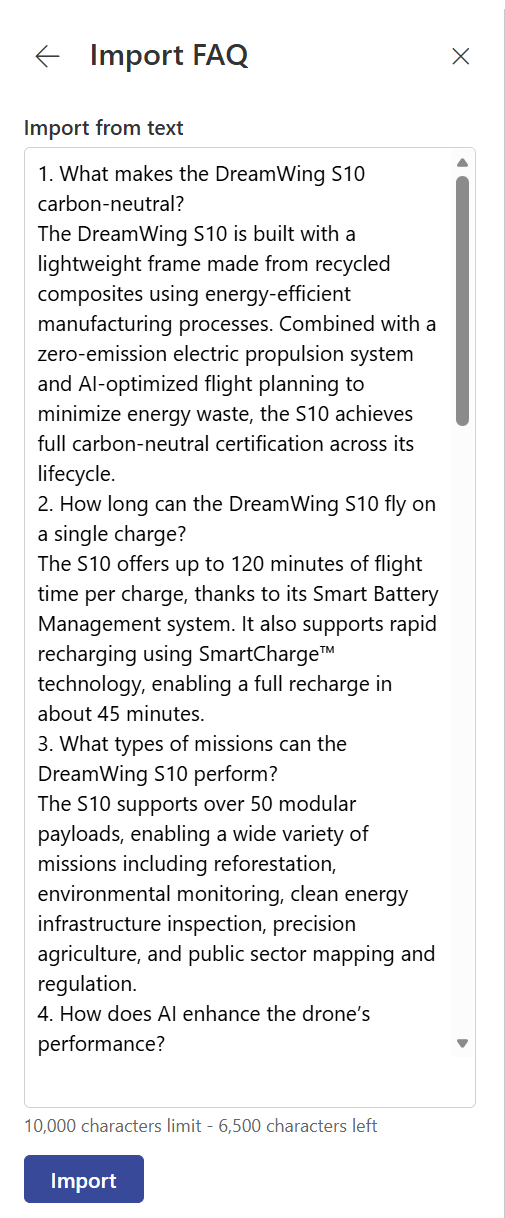
ステップ 3: カテゴリを絞り込んで整理する
AI がキャンバス上に最初の FAQ カテゴリを生成したら、次のことができるようになります。
- カテゴリを手動で絞り込んで、コンテンツにより適しています。
- 必要に応じて新しいカテゴリを追加します。
- 不要なカテゴリを削除して、FAQ に焦点を絞り続けます。
- カテゴリを希望する順序に並べ替えます。
カテゴリーの設定に満足したら、「質問の下書き」をクリックして続行します。
![質問の生成に進むための [下書きの質問] ボタンが表示された FAQ Web パーツ カテゴリのセットアップ画面](../media/faq-3.png)
ステップ 4: 質問を生成して絞り込む
AI が各カテゴリで質問を生成すると、次のことができるようになります。
- 質問を手動で絞り込んで、わかりやすさと関連性を向上させます。
- 必要に応じて新しい質問を追加します。
- 不要な質問を削除して、FAQ を効率化します。
- 質問を希望する順序に並べ替えます。
- 質問を他のカテゴリに移動します。
完了したら、[回答の下書き] をクリックして AI が各質問の回答を生成できるようにするか、[戻る] ボタンをクリックして前の手順に移動します。
![AI が回答を生成できるようにする [回答の下書き] ボタンを備えた FAQ Web パーツの質問の下書き画面](../media/faq-4.png)
手順 5: 回答を確認し、フィードバックを提供する
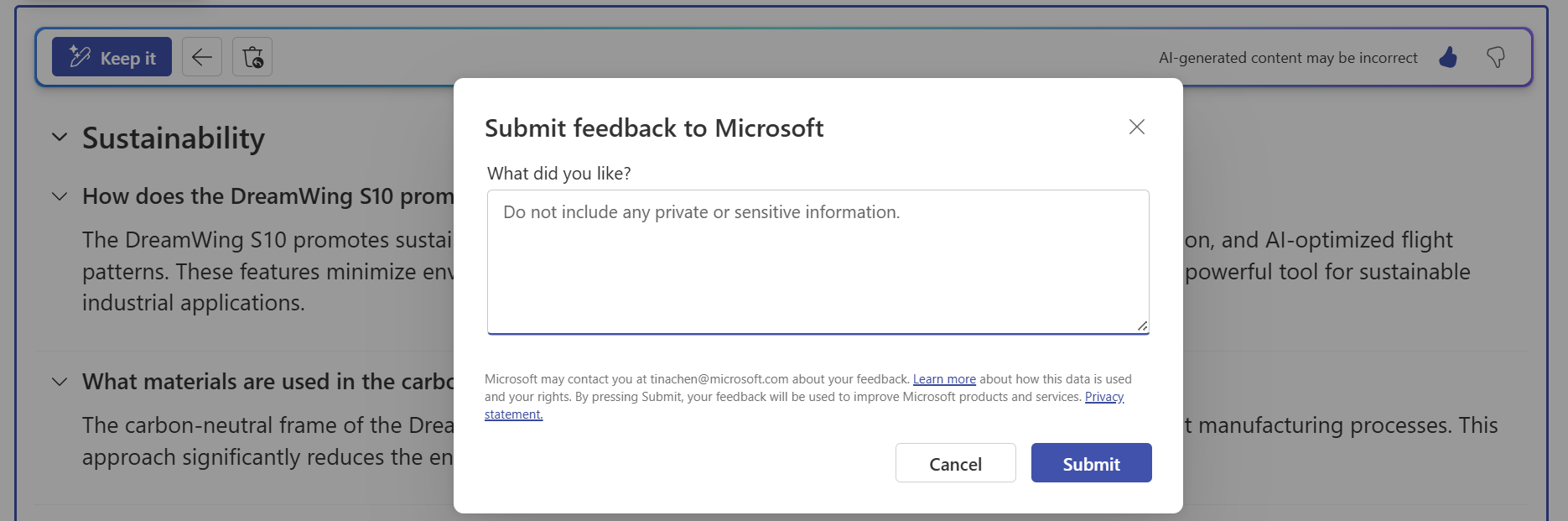
AI が各質問に対して回答を生成したら、すべての手順を完了し、[ 保持] をクリックすると、FAQ の準備が完了します。
必ず [👍/👎] をクリックしてコメントを追加してください。Copilot の応答を改善し、エクスペリエンスを向上させます。
ステップ 6: FAQ をさらに絞り込む
FAQ を Canvas に追加した後でも、次の操作を実行できます。
- Copilot で書き換えを使用して、回答を変更して精度やトーンを向上させます。
- 必要に応じて、新しいカテゴリと質問を追加します。
- FAQ のレイアウトをカスタマイズします。
- メールでページを共有します。
- 追加の FAQ をコピーして貼り付けてインポートします。
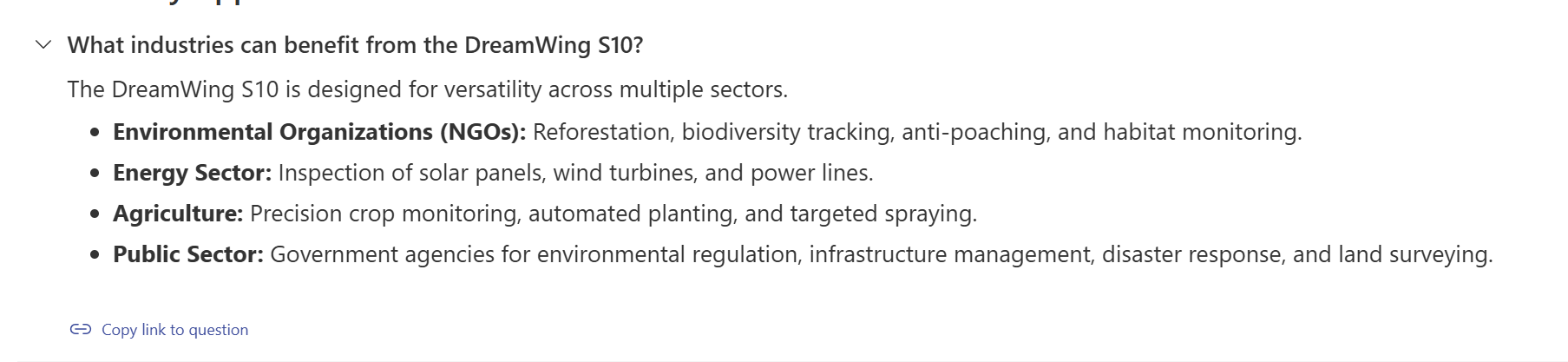
- リンクをコピーして、特定の Q&A ペアを対象ユーザーと共有します。
FAQ 閲覧者からフィードバックや追加の質問を受け取る
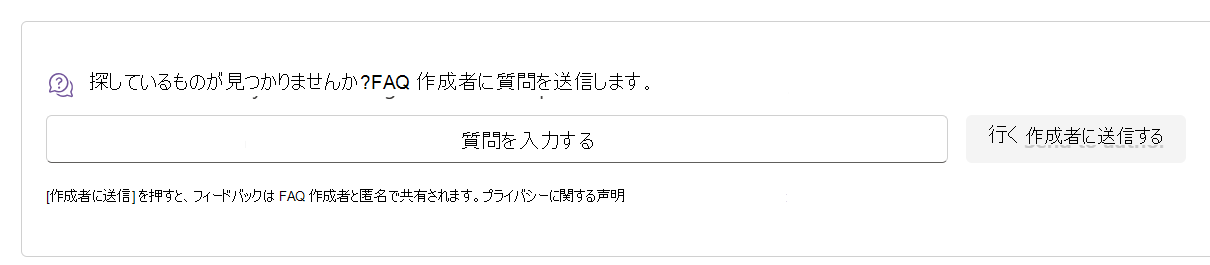
FAQ コンテンツの所有者として、FAQ 閲覧者から直接フィードバックを収集できるようになりました。 各 FAQ Web パーツの下にある新しいフィールドを使用すると、閲覧者は現在の FAQ リストで探している情報が見つからない場合に追加の質問を送信できます。
しくみ
- ビューアー送信を有効または無効にする
FAQ の作成者は、右側のプロパティ ウィンドウで切り替え設定を使用してこの機能をオンまたはオフに切り替えることができます。

- 視聴者が追加の質問を送信する
この機能を有効にすると、視聴者は提供されたフィールドに質問を入力し、[ 作成者に送信] をクリックできるようになります。
- 関連する質問を確認する
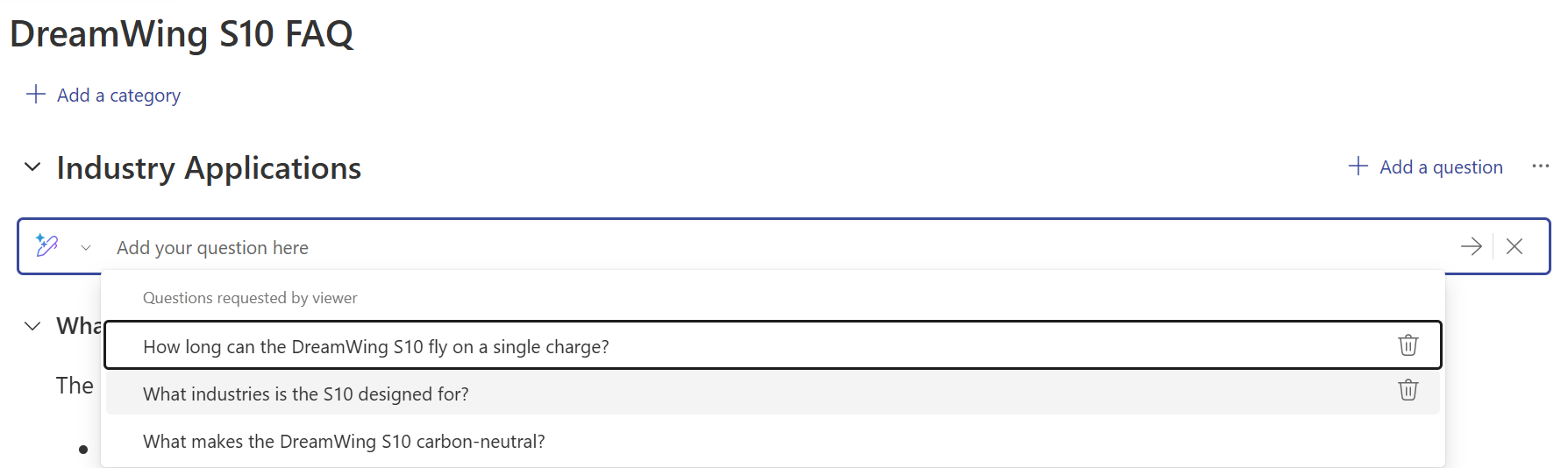
FAQ の作成者が 編集モード に入り、[ 質問の追加] を選択すると、視聴者から送信されたすべての質問がドロップダウン リストに表示されます。 関連性のない質問は、仕様により自動的に除外されます。
AI の提案で FAQ を更新する
手順 1: 利用可能な更新プログラムを確認する
- 編集 モードで FAQ Web パーツを開きます。
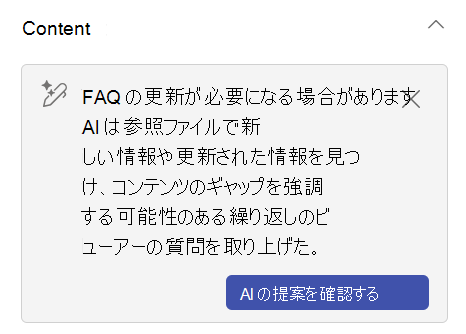
- コンテンツ ペインで、 AI の提案のレビュー を選択します。 注: AI の提案は、参照ファイルに変更が見つかった場合や、訪問者が同様の質問を繰り返し行うなど、更新が検出された場合にのみ表示されます。
手順 2: Suggested Updates を確認する
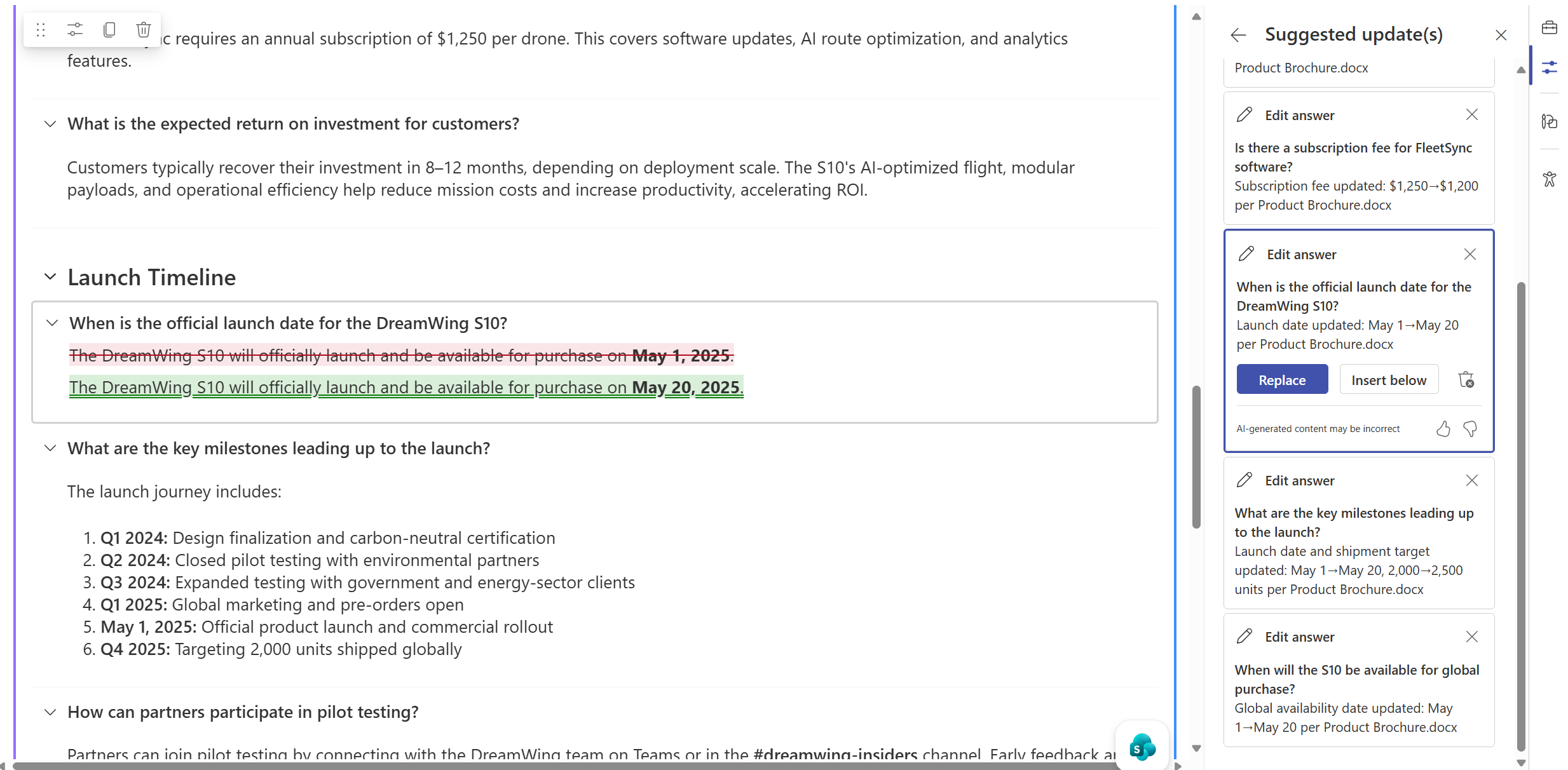
- パネルで AI が提案する更新プログラムを確認します。
- 候補を置き換える、下に挿入する、または閉じるを選択します。 すべての候補を確認した後、必要に応じてコンテンツを手動で変更し続けることができます。
- 提案されたすべての更新プログラムが確認され、対処されると、次に示す確認メッセージが表示されます。
責任ある AI ノート
FAQ Web パーツはどのように評価されましたか? パフォーマンスを測定するために使用されるメトリック
主な評価方法は次のとおりです。
手動および自動テスト – システムは、Microsoft 社内データと実際のユースケースを活用して、さまざまな FAQ シナリオにわたって広範な手動レビューと自動テストを受けました。
自動化された品質指標 – パフォーマンスは、次のような主要な測定値を使用して評価されました。
- 維持率 – ユーザーが保持または公開する、AI が提案する FAQ の割合。
- エンゲージメント メトリック – 閲覧数、クリック数、フィードバックなど、ユーザーが FAQ をどのように操作するかを追跡します。
ユーザー フィードバック & 反復的な改善 – Web パーツは実際のユーザーでテストされ、コンテンツの正確性、読みやすさ、使いやすさに関するフィードバックが収集され、継続的な改良が推進されました。
システムは一般的な FAQ ユースケースでは良好に機能しますが、高度に専門化されたトピックではパフォーマンスが異なる場合があります。 著者は、公開する前に AI によって生成されたコンテンツを確認することをお勧めします。
FAQ Web パーツの制限事項は何ですか? ユーザーがシステムを使用する際に、FAQ Web パーツの制限の影響を最小限に抑えるにはどうすればよいでしょうか?
FAQ Web パーツは AI を利用した自動化によって FAQ 管理を強化しますが、いくつかの制限事項を考慮する必要があります。
- コンテキスト依存性 – AI は、アップロードされたドキュメントと会議のトランスクリプトを基礎となるソースとして依拠します。
ユーザーがこれらの制限を軽減する方法:
- FAQ の確認と編集 – 公開する前に、AI によって生成された FAQ を必ず確認してください。
- High-Quality ソース資料を使用する – ドキュメントと会議メモが包括的かつ最新のものであることを確認して、精度を向上させます。
- Compliance-Sensitive トピックに人間の監視を使用する – AI によって生成されたコンテンツは、規制や一か八かのトピックについて常に検証する必要があります。
FAQ Web パーツの効果的かつ責任ある使用を可能にする運用上の要因と設定は何ですか?
FAQ Web パーツには、責任ある使用をサポートし、作成プロセス全体を通じてコンテンツの品質を確保するのに役立ついくつかの組み込み機能とコントロールが用意されています。
- 関連性を向上させるためのコンテキスト入力: FAQ の作成者は、詳細な説明を追加し、適切な FAQ タイプを選択して、システムが意図したシナリオにより適した質問と回答を生成できるようにします。
- 反復的な絞り込みとカスタマイズ: 作成者は、カテゴリを編集、再生成、調整し、(ビルダー インターフェイスで) 質問と回答 (キャンバス上で) の両方を絞り込むことができ、公開前に FAQ セットを繰り返し改善できます。
- AI-Generated コンテンツ レビューのリマインダー: 作成者は、推奨される FAQ を受け入れて公開することを選択する前に、「AI によって生成されたコンテンツが正しくない可能性があります」ことを明確に思い出させ、思慮深いレビューと人間による監視を奨励します。
FAQ Web パーツに関するフィードバックを提供する操作方法
FAQ Web パーツは、継続的な改善を保証するために作成者 (FAQ を作成および管理する) からフィードバックを収集します。
作成者から Microsoft へのフィードバック & メトリック:
作成者は、AI によって生成された FAQ に関するフィードバックについて、システムの正確性と使いやすさを向上させるのに役立つさまざまなシグナルを通じて Microsoft に直接フィードバックを提供できます。
- 高評価/反対評価 – 作成者は、AI によって生成された FAQ セットを評価できます。
- Microsoft 365 管理センターまたはサポート チャネルを介して SharePoint に問題や機能の要求を報告します。