

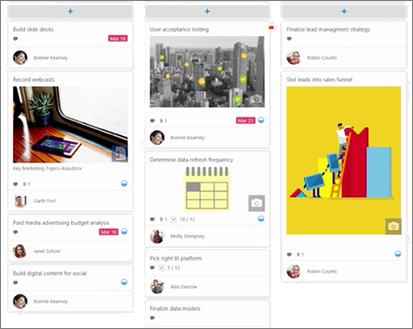
Microsoft Planner は、ボードを作成し、チームのタスクと割り当てを追加できる Microsoft 365 サービスです。 Planner ボードでは、タスクを列 (またはバケット) に並べ替えることができます。 バケットは、開発の段階、曜日、スプリントなどを示すことができます。 タスクはドラッグ アンド ドロップするだけでボード内で移動できるため、タスクを完了したり、優先順位を付けてシャッフルしたりするだけの場合は、簡単に実行できます。 Planner ボードは、自分とチームの他のメンバーがタスクの完了に関してどこにいるかを示しているため、コミュニケーションにも役立ちます。 さらに、 グラフ ビューに切り替え て、チームの進行状況を表示することもできます。 これらのすべての機能を備えたプランは、SharePoint サイト上で作成できます。
注
- 一部の機能は、対象指定リリース プログラム に参加している組織に段階的に導入されます。 つまり、この機能はまだ表示されない場合があります。または、このヘルプ記事で説明されている機能とは異なって見える場合があります。
- Planner Web パーツは、 グループに接続されたチーム サイトでのみ使用できます。
サイトで計画を作成する
- プランを追加するサイトに移動します。
- ページの上部にある [ 新規] 、[ プラン ] の順にクリックします。
- 新しいプランを作成する場合は、右側のウィンドウの [プラン名 ] に新しいプラン名を入力し、[ 作成] をクリックします。
既存のプランを表示する場合は、[ 既存のプランを使用 ] をクリックし、[ 既存のプランの選択] の下のボックスで使用するプランを選択します。 - 左側のナビゲーションにプランへのリンクを表示するには、[ サイト ナビゲーションに表示 ] が選択されていることを確認します。
すべての Microsoft Planner 機能を利用するには、完全な Planner アプリを使用できます。 これを行うには、Microsoft 365 アプリ起動ツールから Planner を開くか、 https://planner.cloud.microsoft に移動して職場または学校アカウントでサインインします。 詳細については、 Planner のヘルプ を参照してください。