
サイトに最新のページを追加するとき、ページの構成要素である Web パーツを追加し、カスタマイズします。 この記事では、課題 Web パーツについて説明します。
注
課題 Web パーツは、EDU のお客様のみが利用できます。
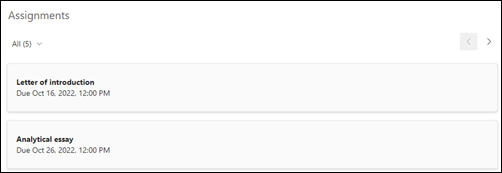
課題 Web パーツを使用すると、複数のクラスにまたがる今後の課題と期限付きの課題の個人用ビューを学生に表示できます。 学生は、表示された課題を選択して、課題アプリでそのクラスの特定の課題にジャンプできます。
課題 Web パーツを追加する
まだ編集モードになっていない場合は、ページの右上にある [編集 ] を選択します。
既存の Web パーツの上または下、あるいはタイトル領域の下にマウス ポインターを合わせ、
 を選択し、 課題 Web パーツを選択します。
課題 Web パーツには、現在のクラスに関連付けられているパーソナライズされた課題が既定で表示されます。
[Web パーツの編集] を選択する 課題 Web パーツの上にある
 。
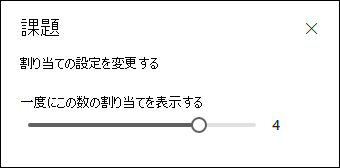
[割り当て] プロパティ ウィンドウで、ページに表示するイベントの数をスライダーを使用して指定します。
詳細については、 Microsoft Teams での課題の作成 に関する記事を参照してください。