
重要
コネクタ Web パーツの非推奨に関する通知。
- 2024 年 6 月 1 日以降、SPO サイトで新しい接続を作成することはできなくなります。
- この機能は、2024 年 8 月 1 日以降完全に廃止されます。
- 2024 年 8 月 1 日以降、既存の構成を更新または管理できなくなります。 既存の構成でも、新しい通知は受信されません。
Teams サイトにモダン ページを追加するときは、ページの構成要素である Web パーツを追加およびカスタマイズします。 この記事では、Office 365 コネクタ Web パーツの使用方法について説明します。
注
- コネクタは、 グループに接続されたチーム サイトでのみ使用できます。
- Microsoft 365 グループの一部であるユーザーのみがコネクタ Web パーツにアクセスできます。 SharePoint で閲覧者またはメンバー グループとして追加されたユーザーは、Web パーツにアクセスできません。
- コネクタ Web パーツは、SharePoint Server 2019 では使用できません。
コネクタを使用すると、グループに接続されたチーム サイト ページでお気に入りの外部サービスからメッセージ、アラート、および通知を取得する簡単な方法が提供されます。 Trello、JIRA などのサービスからの更新情報をページに直接表示できます。 RSS フィードで新しいものが公開されたときにアラートを表示したり、JIRA や GitHub からの通知を表示したり、Salesforce や Google Analytics から要約を表示したりすることもできます。
コネクタは、関心や生産性に焦点を当てたインフォメーション ワーカー (Trello、Asana) から開発者の自動化ツール (BuildKite) まで、あらゆるタイプのユーザーやチームに適したさまざまなカテゴリに分類されます。 コネクタの一覧は、新しいサービスやツールが追加されると常に更新されます。
ページにコネクタを追加します
よく使用するコネクタは、Web パーツ ツールボックスから直接追加できます。 目的のコネクタが表示されない場合は、 コネクタ Web パーツを追加 して他のコネクタを見つけることができます。
- まだ編集モードになっていない場合は、ページの右上にある [編集 ] を選択します。
- 既存の Web パーツの上または下、あるいはタイトル領域の下にマウス ポインターを置き、 最新の
 をクリックし、Web パーツ ツールボックスの
 を選択します。
- 大きな Web パーツ ツールボックスの上部にあるドロップダウンで、[ コネクタ] を選択します。
コネクタ Web パーツを追加する
探しているコネクタが Web パーツ ツールボックスに表示されない場合は、コネクタ Web パーツを追加すると、さらに多くのコネクタにアクセスできます。
まだ編集モードになっていない場合は、ページの右上にある [編集 ] を選択します。
既存の Web パーツの上または下、あるいはタイトル領域の下にマウス ポインターを移動し、
をクリックし、 コネクタ Web パーツを選択します。[追加] を選択します。
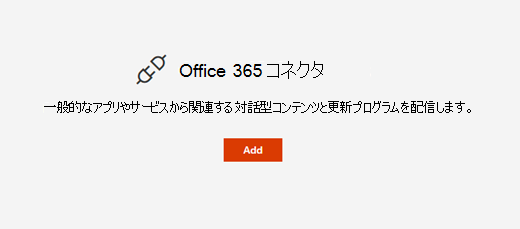
コネクタの一覧を参照します。 目的のものが見つかったら、[ 追加] または [構成] を選択します。

設定を変更する
Web パーツに表示される項目の数を変更したり、Web パーツのプロパティ ウィンドウを使用してコネクタの構成設定を変更したりすることもできます。
まだ編集モードになっていない場合は、ページの右上にある [編集 ] を選択します。
Web パーツの左側にある [
![Web パーツの編集] ボタン](../media/spo-edit-pencil.png) を選択します。
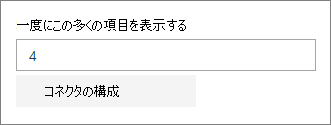
右側の Web パーツのプロパティ ウィンドウで、RSS フィード コネクタ以外のコネクタの [ 一度に表示するアイテム数 ] に表示するアイテムの数を入力します。
RSS フィード コネクタを使用する場合は、プロパティ ウィンドウの [ 1 時間に表示される出版物の数 ] ボックスに、表示する出版物の数を入力します。

[ 1 つの文書ごとに最大数の記事を表示] の下のスライダーを調整して、Web パーツの文書ごとに表示される記事の数を制限します。
コネクタの構成設定を変更するには、[ コネクタの管理] を選択します。 コネクタの設定ページで必要な変更を行い、[ 保存] を選択します。
コネクタを削除する
まずコネクタを削除してから、Web パーツを削除することをお勧めします。 最初にコネクタを削除しない場合、メッセージは引き続きグループの受信トレイに配信されます。
Web パーツを削除せずにコネクタを削除すると、すでに配信された情報が Web パーツに引き続き表示されますが、情報は更新されなくなります。
- まだ編集モードになっていない場合は、ページの右上にある [編集 ] を選択します。
- Web パーツの左側にある [ を選択します。
- 右側の Web パーツのプロパティ ウィンドウで、 コネクタの構成 を選択します。
- コネクタの設定ページで [ 削除] をクリックします。 メッセージが表示されたら、次の画面で [削除 ] をもう一度選択する必要がある場合があります。
- コネクタを削除した後、Web パーツの左側にある [
![削除] と [Web パーツの削除] アイコン](../media/spo-trashicon.png) を選択して、Web パーツを削除できます。
注
90 日より前のメッセージは自動的に削除されます。
関連情報