

サイトに最新のページを追加するとき、ページの構成要素である Web パーツを追加し、カスタマイズします。 この記事では、グループ予定表 Web パーツについて説明します。
グループ予定表 Web パーツを使用すると、Microsoft 365 グループ予定表 をページ上に配置して、閲覧者が簡単に表示できるようにします。
注
グループはチーム サイトでのみ使用できるため、この Web パーツはチーム サイトでのみ機能します。 Web パーツに使用することを選択できるグループ予定表が既に作成されている必要があります。

注
グループ予定表 Web パーツは、SharePoint Server 2019、21Vianet が運用している Office 365、Microsoft 365 Germany、または Microsoft 365 GCC High では使用できません。 これらのバージョンのいずれかを使用していて、グループ予定表 Web パーツが表示される場合は、ページにグループ予定表がありますが、正常には機能しません。 ページから手動で削除できます。
既存のチーム サイトにグループ予定表を追加する
まだ編集モードになっていない場合は、ページの右上にある [編集 ] を選択します。 右側で ツールボックス (
 ) を見つけます。
[ すべての Web パーツを表示] を選択し、Web パーツの一覧から [ グループ予定表 ] を選択またはドラッグ アンド ドロップします。
Web パーツの左上にある [プロパティの編集 ] (
 ) を選択します。
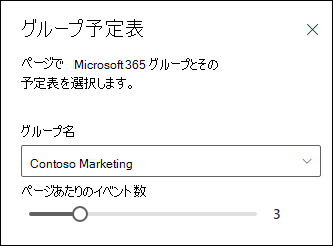
[グループ予定表] プロパティ ウィンドウで、ドロップダウンから Microsoft 365 グループを選択すると、そのグループの予定表が表示されます。

スライダーを使用して、ページに表示するイベントの数 (最大 10) を指定します。
チームのグループ予定表に今後の会議がない場合は、[会議の作成] を選択して Outlook on the web で予定表ビューを開きます。

注
Calendar Web パーツには、最大 6 か月にスケジュールされたイベントのみを表示できます。