

サイトに最新のページを追加するとき、ページの構成要素である Web パーツを追加し、カスタマイズします。 この記事では、イメージ ギャラリー Web パーツについて説明します。
注
一部の機能は、対象指定リリース プログラム に参加している組織に段階的に導入されます。 つまり、この機能はまだ表示されない場合があります。または、このヘルプ記事で説明されている機能とは異なって見える場合があります。
イメージ ギャラリー Web パーツを使用して、ページ上の画像のコレクションを共有します。 ファイル ピッカーで画像を選択するか、Web パーツにドラッグします。
イメージ ギャラリー Web パーツを追加する
まだ編集モードになっていない場合は、ページの右上にある [編集] をクリックします。 右側で ツールボックス (
 ) を見つけます。
[ すべての Web パーツを表示] を選択し、Web パーツの一覧から [イメージ ギャラリー ] を選択します。
[ タイトルを追加] をクリックして、イメージ ギャラリーのタイトルを入力します。
[ プロパティの編集 ] (
 ) をクリックしてレイアウトを指定します。
タイル レイアウトでは、縦横比 (1:1、16:9、または 4:3) を選択できます。また、Web パーツ内で画像をドラッグ アンド ドロップして並べ替えることができます。

カルーセル レイアウトでは、ユーザーは両側の矢印を押すことで画像を切り替えることができます。 このレイアウトでは、画像の順序を変更することはできません。
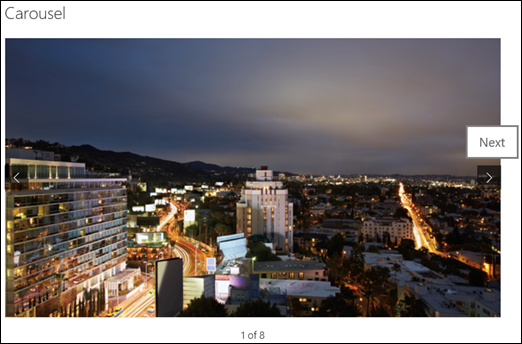
注
対象 指定リリース プログラム にオプトインし、ライブラリで Content Network Delivery (CDN) を有効にしている場合は、画像を自動的に循環させるかどうかや、循環する速度を設定することもできます。 この機能は今後一般提供される予定です。
Bricks レイアウトを使用する Microsoft 365 または SharePoint Server サブスクリプション エディションの SharePoint では、レンガの壁のようなパターンで自動的に "レイヤー化" された、さまざまなサイズの複数の画像を表示できます。

個々の画像を選択する
画像を Web パーツにドラッグするか、[ + 追加] をクリックします。
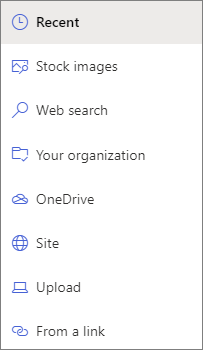
最近使用した画像、または次のいずれかから画像を選択します。
Microsoft が提供するストック画像
Web 検索
サイト
コンピューター
リンク
組織が承認済みの画像のセットを指定している場合は、そのセットを [組織] から選択できます。
注
- Web 検索では、クリエイティブ コモンズ ライセンスを利用する Bing 画像を使用します。 ページに画像を挿入する前に、ライセンスを確認する責任があります。
- ストック画像は、SharePoint Online でのみ使用できます。
- SharePoint 管理で、organization のアセット ライブラリを作成する方法を学習する場合は、「organization アセット ライブラリの作成」を参照してください。
- SharePoint 管理者である場合は、画像取得のパフォーマンスを向上させるために、コンテンツ配信ネットワーク (CDN) を有効にすることをお勧めします。 CDN について詳しく知る。
[ 開く ] をクリックして、選択した画像を追加します。
画像ごとに、各画像の編集ボタン (
) をクリックして、タイトル、説明、代替テキストを含めることができます。さらに画像を追加するには、画像をページにドラッグ アンド ドロップするか、[ + 追加 ] をクリックして追加の画像を選択します。
ヒント
さまざまなレイアウトでの画像のサイズ設定の詳細については、「 SharePoint モダン ページでの画像のサイズ変更とスケーリング」を参照してください。