
重要
My Feed Web パーツは間もなく廃止されます。 2025 年 3 月 12 日以降は、マイフィードの Web パーツインスタンスを追加できなくなります。 2025 年 4 月 14 日に、マイ フィード Web パーツの既存のインスタンスでは、コンテンツの表示が停止され、代わりにエラー メッセージが表示されます。 ここでは、SharePoint で Web パーツを削除および追加する方法について詳しく説明します。
サイトにページを追加するとき、ページの構成要素である Web パーツを追加し、カスタマイズします。 ここでは、個人用フィードの Web パーツについて説明します。
個人用フィードの Web パーツを追加することで、ページやサイトをより動的にして、個々のユーザーに関連性を高めることができます。 個人用フィードの Web パーツには、現在のユーザーについて最も関連性の高い Office 365 のコンテンツがいつでもミックスして表示されます。
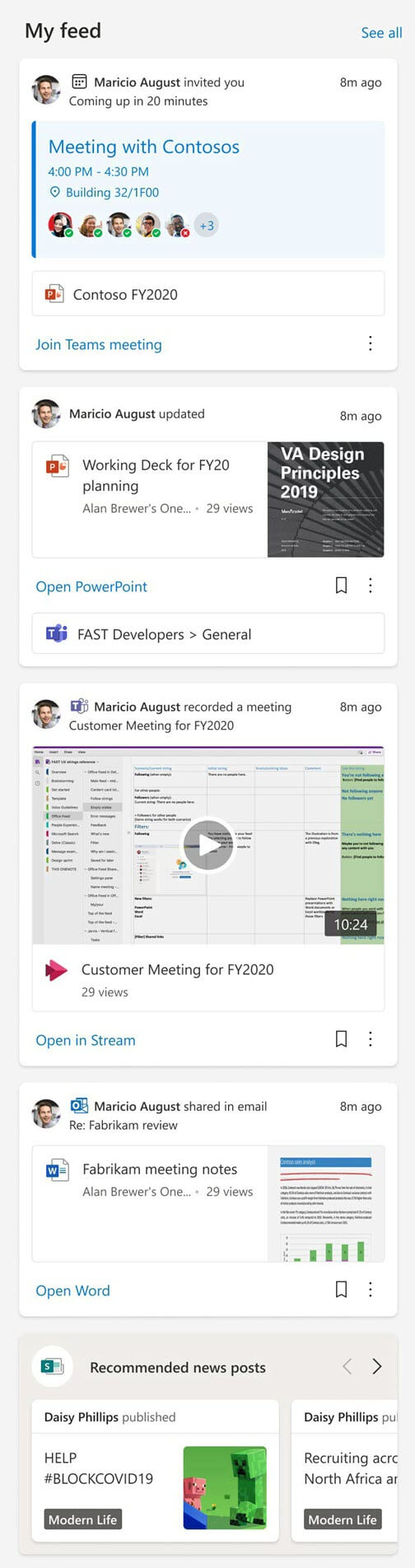
このフィードは各ユーザーに対する個人用です。 異なるユーザーには異なるコンテンツが表示されます。 詳細については、「自分のフィードは個人用です」を参照してください。
ユーザーには、明示的に共有されているか、またはアクセスしたドキュメントやその他のコンテンツだけが表示されます。 これは、OneDrive 上の共有フォルダーに保存されているドキュメント、SharePoint サイト上に保存されたアクセス権のあるドキュメント、または他のユーザーがメールスレッドに送信したリンクである可能性があります。
ユーザーは、間もなく予定されている重要な会議を表示する場合もあり、Web パーツからこれらの会議に直接参加できます。
特定のユーザー向けの個人用フィードの Web パーツのコンテンツは、Web パーツの追加先のページに応じて変わることはありません。
個人用フィードの Web パーツを追加する
- ページが編集モードになっていない場合は、ページの右上にある [編集] を選択します。
- ただし、既存の Web パーツの上または下にポインターを置くと、次のような丸で囲まれた + と線が表示されます。

- [
 ] を選択します。
 - [Web パーツの検索] ボックスで、個人用フィードを入力してすばやく検索し、[個人用フィード] を選択します。
- Web パーツの左側にある [
![Web パーツの編集] 編集ボタン](../media/spo-edit-pencil.png) をクリックしてプロパティ ウィンドウを開き、表示名、表示するアイテムの最大数、SharePoint ニュースを含めるかどうかなどのオプションを設定します。
をクリックしてプロパティ ウィンドウを開き、表示名、表示するアイテムの最大数、SharePoint ニュースを含めるかどうかなどのオプションを設定します。
SharePoint ニュースを含めますか?
たとえば、ページやサイトに SharePoint ニュースが既に含まれている場合は、個人用フィードの Web パーツで SharePoint ニュースをオフにすることができます。
後で使用するためにアイテムを保存
ユーザーは、カードのブックマーク アイコンを選択することで、後で読むためにアイテムを保存できます。 SharePoint スタート ページの左側のナビゲーション ウィンドウで、保存したアイテムに戻ることができます。