

サイトに最新のページを追加するとき、ページの構成要素である Web パーツを追加し、カスタマイズします。 この記事では、クイック グラフ Web パーツについて説明します。
注
一部の機能は、対象指定リリース プログラム に参加している組織に段階的に導入されます。 つまり、この機能はまだ表示されない場合があります。または、このヘルプ記事で説明されている機能とは異なって見える場合があります。
 クイック グラフ Web パーツを使用して、シンプルで基本的なグラフをページに追加します。 データ ポイントを入力するか、リストまたはライブラリからデータを取得し、ラベルを追加し、グラフの種類 (列または円) を選択して公開します。
クイックグラフ Web パーツを追加する
まだ編集モードになっていない場合は、ページの右上にある [編集 ] を選択します。 右側で ツールボックス (
 ) を見つけます。
[ すべての Web パーツを表示] を選択し、Web パーツの一覧から クイック グラフ を選択またはドラッグ アンド ドロップします。
タイトルを追加するには、グラフ上を選択します。 グラフに名前を付けるオプションが表示されます。
プロパティ の編集 (
 ) を選択して、クイック グラフの設定を構成します。 右側のプロパティで、グラフの種類を選択します。
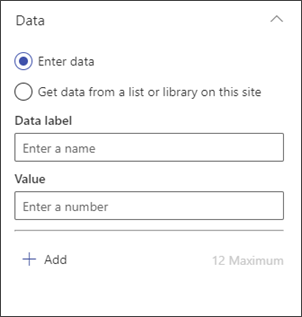
[ データ ] セクションで、手動でデータを入力するか、既存の SharePoint リストまたはライブラリからデータを取得するかを選択します。
手動でデータを入力する: [ データの入力 ] オプションを選択し、データ ポイントごとにラベルと数値を追加します。 [ + 追加 ] を選択して、最大 12 個のデータ ポイントを追加します。
SharePoint リストまたはライブラリからデータを取得する: [ このサイトの SharePoint リストまたはライブラリからデータを取得する] オプションを選択し、リストまたはライブラリを選択します。リストまたはライブラリからデータ ソースを割り当ててグラフの書式を設定します。 クイック グラフが正しく機能するには、[ 表示するデータがある列 ] セクションの情報が数値である必要があります。

注
[このサイトの SharePoint リストまたはライブラリからデータを取得する] オプションは、SharePoint Server 2019 では使用できません。
縦棒グラフを作成している場合は、[ レイアウト] で、横 (x) 軸と縦 (y) 軸にラベルを必要に応じて、縦棒グラフに追加できます。
