

サイトに最新のページを追加するとき、ページの構成要素である Web パーツを追加し、カスタマイズします。 この記事では、クイック リンク Web パーツについて説明します。
注
一部の機能は、対象指定リリース プログラム に参加している組織に段階的に導入されます。 つまり、この機能がまだ表示されていないか、ヘルプ記事で説明されている内容と異なる場合があります。
クイック リンクを使用すると、アイテムをページに "ピン留め" して、簡単にアクセスできます。
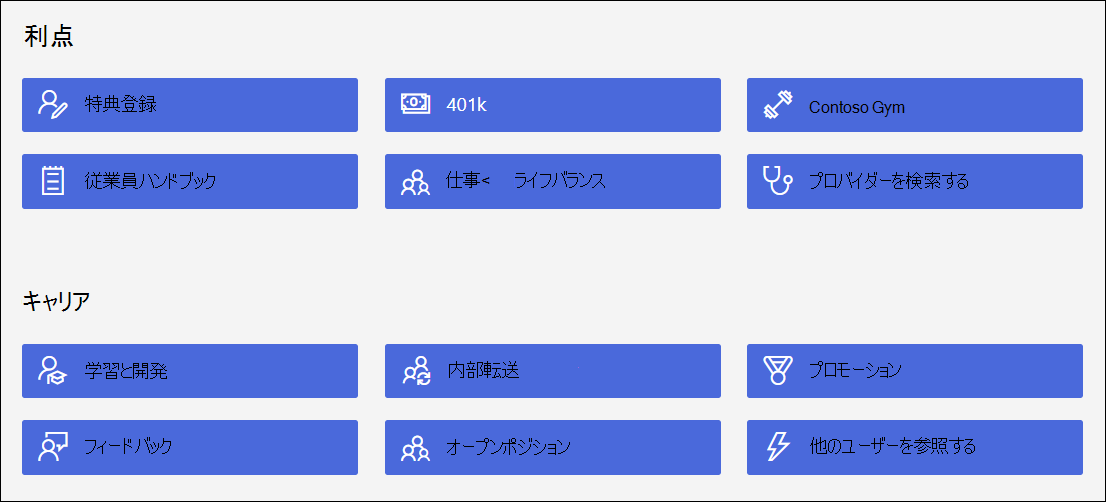
実行する操作を指定してください。
クイック リンク Web パーツを追加する
ページが編集モードになっていない場合は、ページの右上にある [編集] を選択します。 右側のコンテンツ ウィンドウで ツールボックス
 を見つけます。
[すべての Web パーツを表示] を選択し、Web パーツの一覧から クイック リンク を選択またはドラッグ アンド ドロップします。
クイック リンクのタイトルの上に入力して、独自のタイトルを追加します。
クイック リンクの上にある レイアウト オプション を選択して、レイアウトを選択します。
 [プロパティの編集] アイコンを選択して、選択したレイアウトの追加オプションにアクセスします。 各レイアウトには異なるオプションがあります。 たとえば、コンパクト レイアウトの場合は [レイアウトに画像を表示する] を選択し、リスト レイアウトとボタン レイアウトの場合は [説明を表示する] を選択できます。
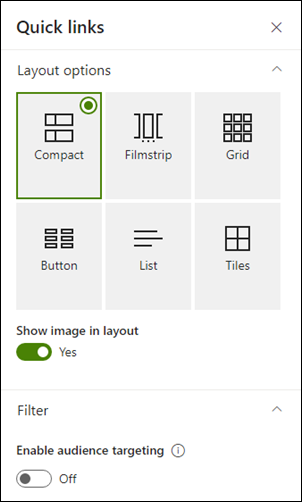
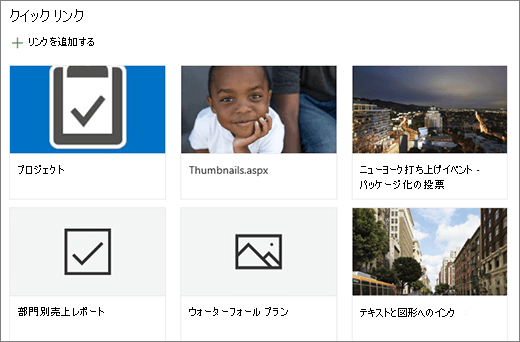
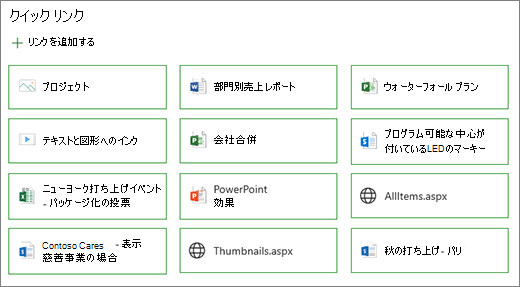
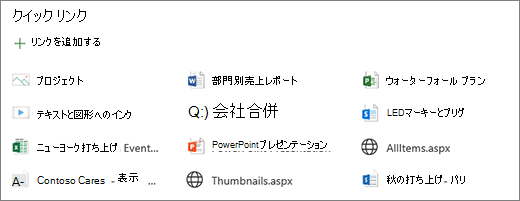
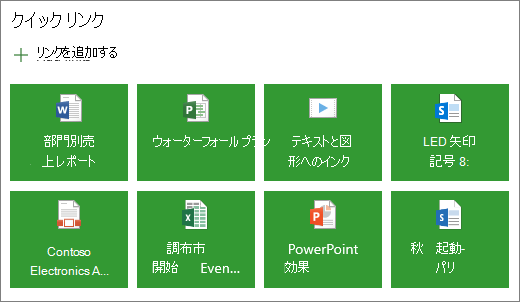
各レイアウトの外観の比較を次に示します。
Compact
コンパクトなレイアウトは、アイコンが 48 x 48 ピクセルで表示されるように設計されています。
映写フィルム
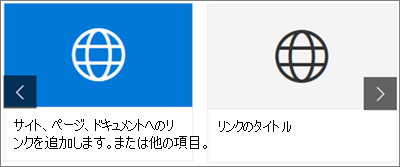
フィルムストリップ レイアウトは、幅 212 - 286 ピクセル、縦横比 9/16、高さ 9、幅 16 の画像を表示するように設計されています。
グリッド
SharePoint のみ
ボタン
SharePoint のみ
一覧
SharePoint のみ
タイル
SharePoint のみ
リンクを追加する
[ + リンクの追加] を選択します。
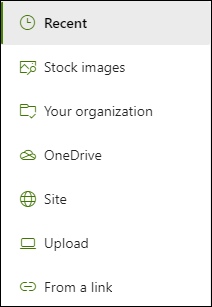
最近使用したファイルを選択するか、次のいずれかの場所からファイルまたは画像を取得します。
Microsoft が提供するストック画像
サイト
ユーザーの OneDrive アカウント
コンピューター
リンク
organization が承認済みの画像のセットを指定している場合は、そのセットを [Your organization] から選択できます。
注
- Web 検索では、クリエイティブ コモンズ ライセンスを利用する Bing 画像を使用します。 画像をページに挿入する前に、その画像のライセンスを確認する責任があります。
- SharePoint 管理者で、organization のアセット ライブラリを作成する方法を学習する場合は、「 organization アセット ライブラリの作成」を参照してください。
- SharePoint 管理者である場合は、画像取得のパフォーマンスを向上させるために、コンテンツ配信ネットワーク (CDN) を有効にすることをお勧めします。 CDN について詳しく知る。
画像、ページ、またはドキュメントを選択し、[ 挿入] を選択します。
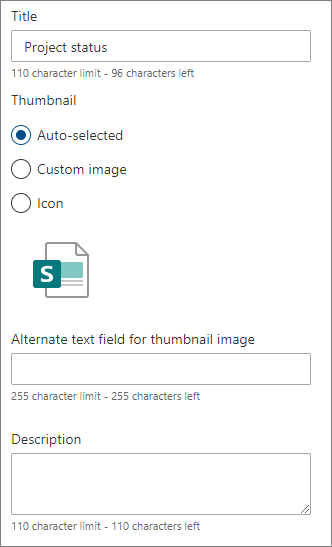
右側のツールボックスには、リンクごとにオプションがあります。 オプションは、レイアウトに対して選択した設定によって異なります。 たとえば、リスト レイアウトの [ 説明を表示する ] を選択した場合は、個々のリンクの説明を追加できます。 レイアウト オプションに応じて、個々のリンクのその他の種類のオプションとしては、画像の変更、アイコンの書式設定、説明の追加、代替テキストの追加などがあります。
リンクの編集
ページが編集モードになっていない場合は、ページの右上にある [編集] を選択します。
編集するアイテムの上にマウス ポインターを置き、編集するアイテムの下部にある
します。
これにより、そのアイテムのツールボックスが開き、そのリンクのオプションが表示されます。 オプションは、レイアウトに対して選択した設定によって異なります。 たとえば、リスト レイアウトの [ 説明を表示する ] を選択した場合は、個々のリンクの説明を追加できます。 レイアウト オプションに応じて、個々のリンクのその他の種類のオプションとしては、画像の変更、アイコンの書式設定、説明の追加、代替テキストの追加などがあります。
リンクを削除するには、 ゴミ箱 アイコン
 追加します。
リンクを並べ替えるには、[移動アイコン] を使用して項目を新しい位置にドラッグ アンド ドロップします
 Ctrl + 左または Ctrl + 右方向キーを使用してリンクを並べ替えることもできます。
注
フィルムストリップ レイアウト内のリンクの順序を変更することはできません。
オーディエンス ターゲティング
オーディエンス ターゲティングを使用すると、特定のユーザー グループへのリンクを宣伝できます。 これは、特定のユーザー グループに特に関連のある情報を提示する場合に便利です。 たとえば、特定のプロジェクト情報のリンクを、チーム メンバーやプロジェクトの関係者にターゲットを絞ることができます。 対象ユーザーターゲティングを使用するには、最初に Web パーツのプロパティ ウィンドウで対象ユーザーターゲティングを有効にしてから、各クイック リンクを編集して対象とする対象ユーザーを指定する必要があります。
注
最近作成または変更したオーディエンス グループを選択した場合は、そのグループにターゲティングが適用されているのを確認するまでに時間がかかることがあります。
オーディエンス ターゲティングを有効にする
- ページがまだ編集モードになっていない場合は、ページの右上にある [編集 ] を選択し、クイック リンク Web パーツを選択します。
-
[プロパティの編集] アイコンを選択します。
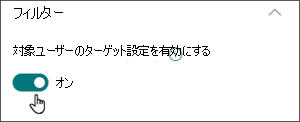
- [ フィルター] セクションで、[ オーディエンス ターゲティングを有効にする ] のトグルを [オン] にスライドします。
各リンクのターゲット オーディエンスを設定する
- ページがまだ編集モードになっていない場合は、ページの右上にある [編集 ] を選択し、クイック リンク Web パーツを選択します。
- 編集するリンクにマウス ポインターを合わせ、編集するアイテムの下部にある [編集] アイコンを選択して、 します。
- [ ターゲットとする対象ユーザー] で、ターゲットとするグループを入力または検索します。
![グループ名を入力するための [ターゲットとするオーディエンス] テキスト ボックスを表示するクイック リンク Web パーツの編集ウィンドウ](../media/quick-links-set-target-audience.png)
ページの編集モードで、リンクの横にあるオーディエンス アイコン  を探すことで、どのリンクでオーディエンスが選択されているかを確認できます。
ページが公開されると、オーディエンス ターゲティングが有効になります。