
サイトに最新のページを追加するとき、ページの構成要素である Web パーツを追加し、カスタマイズします。
この記事では、サイト Web パーツに焦点を当てます。
注
- 一部の機能は、対象指定リリース プログラム に参加している組織に段階的に導入されます。 つまり、この機能はまだ表示されない場合があります。または、このヘルプ記事で説明されている機能とは異なって見える場合があります。
- サイト Web パーツは、SharePoint Server 2019では使用できません。
サイト Web パーツを使用すると、ハブ サイトに関連付けられているサイト ( ハブ サイト が使用中の場合)、または現在のユーザーの最近のサイト (ユーザーの SharePoint ホーム ページに表示されるものと同じ) を自動的に表示できます。 表示する特定のサイトがある場合は、サイトを自動的に表示するのではなく、それらを選択できます。
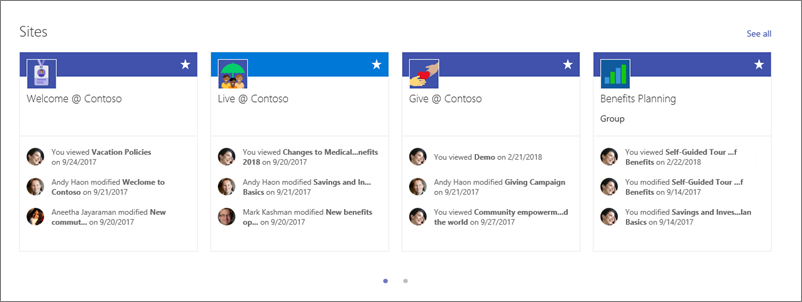 Web パーツにサイトが表示されると、それぞれにサイトの名前、サイトへのリンク、サイトの最新のアクティビティが含まれます。 最近のユーザーの更新とビューは、サイト アクティビティの例です。
サイト Web パーツをページに追加する
- Web パーツを追加するページに移動します。
- まだ編集モードになっていない場合は、ページの右上にある [編集] をクリックします。 右側にある [ツールボックス ] (
![コンテンツ ウィンドウの [ツールボックス] アイコン](../media/toolbox-icon.png) ) を見つけます。
) を見つけます。 - [ すべての Web パーツを表示] を選択し、Web パーツの一覧から [サイト ] を選択またはドラッグ アンド ドロップします。
ハブ サイトを使用している場合、Web パーツには、 ページの一部であるハブ サイトに関連付けられているサイトが自動的に表示されます。 不要な場合は、代わりに特定のサイトまたは現在のユーザーの頻繁なサイトを選択できます。
表示するサイトを選択する
Web パーツの左上にある [ プロパティの編集 ] (
 ) をクリックして、[ サイト のプロパティ] ウィンドウを開きます。
次のいずれかの操作を行います。
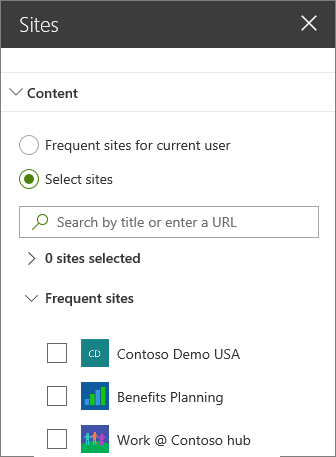
- 表示する特定のサイトを選択するには、[サイトの選択] をクリックし、追加するサイトを検索するか、このハブ、頻繁なサイト、または最近使用したサイトに関連付けられているサイトから 1 つ以上のサイトを選択します。 次に、表示するサイトのチェックボックスをオンにします。
- サイトを自動的に表示するには、 ハブ内のすべてのサイト (ハブ サイト を使用している場合のみ) をクリックするか、 現在のユーザーの [頻繁なサイト ] (ユーザーの SharePoint ホーム ページと同じサイトが表示されます) をクリックします。
レイアウトを変更する
- まだ編集モードになっていない場合は、ページの右上にある [編集] をクリックします。
- [ プロパティの編集 ] ( ) をクリックして、[ サイト のプロパティ] ウィンドウを開きます。
- [ レイアウト] で、[ フィルムストリップ]、[ カード]、または [コンパクト] を選択します。 サイトの並べ替えは、[カード] レイアウトでのみ可能であることに注意してください。

サイトの並べ替え
- まだ編集モードになっていない場合は、ページの右上にある [編集] をクリックします。
- [ プロパティの編集 ] ( ) をクリックして、[ サイト のプロパティ] ウィンドウを開きます。
- [ レイアウト] で、[カード] を選択 します。 アイテムの並べ替えは、[カード] レイアウトでのみ行うことができます。
- ページ上の Web パーツで、目的の順序でサイトをドラッグ アンド ドロップします。