
重要
2023 年 9 月中旬以降、Twitter Web パーツは、SharePoint ページ内の Web パーツ ツールボックスで使用できなくなります。 既に Twitter の Web パーツがあるページはこの変更の影響を受けませんが、サードパーティーのアクセスに関する Twitter の使用条件の変更により、ユーザーにエラー メッセージが表示される場合があります。
この記事では、自分や対象ユーザーに関連するツイートをページ上に表示できる Twitter Web パーツについて説明します。
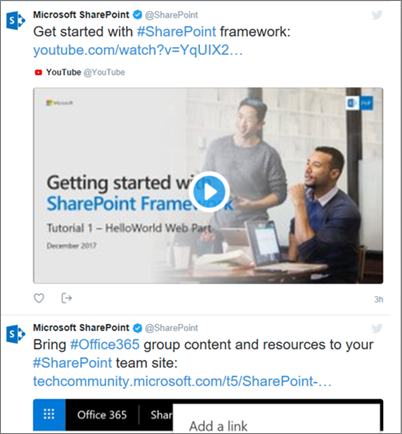 詳細情報:
詳細情報:
注
- この Web パーツが Web パーツ ツールボックスに表示されない場合は、管理者が無効にしている可能性があります。
- Twitter Web パーツは SharePoint Server 2019 では使用できません。
- Twitter は Internet エクスプローラー 11 ブラウザーをサポートしなくなりました。 この Web パーツが正常に機能するには、 Twitter でサポートされているブラウザーを使用します。
Twitter Web パーツの追加 - 2023 年 9 月以降は利用できません
- Twitter の Web パーツを追加する ページに移動します。
- まだ編集モードになっていない場合は、ページの右上にある [編集] をクリックします。
- 既存の Web パーツの上または下、あるいはタイトル領域の下にマウス ポインターを移動し、[
 ] をクリックしてから、 Twitter Web パーツを選択します。
ユーザーのツイートを表示する
- [ Twitter ユーザー名またはツイートやコレクションへのリンクを追加する] の下のボックスに、取得するツイートの Twitter ユーザー名または Web アドレスを入力します。 次に例を示します。
ユーザー フィードからのツイート
@microsoft -
ユーザーからの 1 つのツイート
https://twitter.com/SharePoint/status/950761587236728832
コレクションのツイートを表示する
コレクションから結果を取得する
自分がキュレーションして管理しているツイートのコレクションから結果を表示することができます。
- まだコレクションをお持ちでない場合は、 TweetDeck を使用して作成できます。手順については、 tweetdeck の高度な機能 を参照し、コレクションのセクションまで下にスクロールしてください。
- コレクションを作成したら、コレクションの上部にある [フィルター] アイコンをクリックしてメニューにアクセスし、[twitter.com で共有して表示] をクリックします。
- Twitter から、コレクションの Web アドレスをコピーします。 これは、次のようになります。
https://twitter.com/Contoso/timelines/951928001880408064 - SharePoint ページの Twitter Web パーツのプロパティ ウィンドウで、[ Twitter ユーザー名またはツイートまたはコレクションのリンクを追加する] の下のボックスにコレクションのリンクを貼り付けます。 次に例を示します。
表示オプションを設定する
- [ 表示方法] で、[ リスト] または [グリッド] を選択します。
- [ ヘッダーの表示 ] と [罫線の表示] をオンまたはオフにします。
- テーマの色を [濃い] または [明るい] に設定します。
- 表示するツイートの最大数を [最大表示ツ イート 数] ボックスに入力します。
注
SharePoint PowerShell に精通している管理者は、コマンド Set-SPOTenant [-DisabledWebPartIds <Guid>] を使用して、この Web パーツを Web パーツ ツールボックスから非表示にすることができます。 詳細については、 Set-SPOTenant の PowerShell リファレンス を参照してください。