
サイトにモダン ページを追加するときに、ページの構成要素である Web パーツを追加およびカスタマイズできます。
この記事では、世界中のさまざまな場所の時刻を表示できる世界時計 Web パーツについて説明します。
注
- 一部の機能は、対象指定リリース プログラム に参加している組織に段階的に導入されます。 つまり、この機能はまだ表示されない場合があります。または、このヘルプ記事で説明されている機能とは異なって見える場合があります。
- 世界時計 Web パーツは、SharePoint Server 2019 では使用できません。
Web パーツを追加する ページに移動します。
ページがまだ編集モードになっていない場合は、ページの右上にある [編集 ] をクリックします。 右側で ツールボックス (
 ) を見つけます。
[ すべての Web パーツを表示] を選択し、Web パーツのリストから [世界時計 ] を選択またはドラッグ アンド ドロップします。
[ 場所の追加 ] ボックスに場所の入力を開始します。 次に、ドロップダウンから場所を選択します。
これで、設定した日付、時刻、場所が Web パーツに表示されます。
日付/時刻の形式をカスタマイズするには、[ プロパティの編集] (
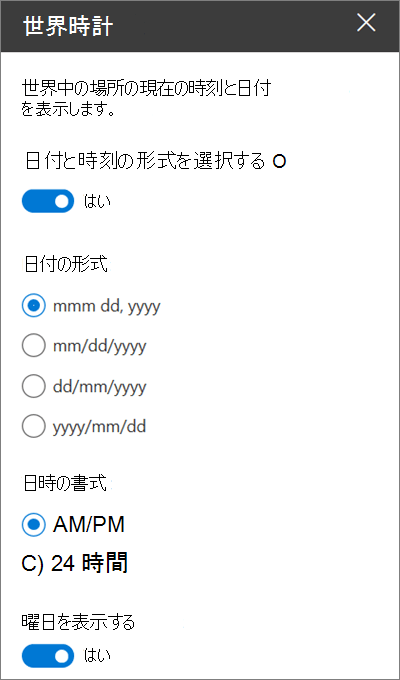
 ) をクリックし、右側のプロパティ ウィンドウで、[ 日付と時刻の形式の選択 ] スライダーを [はい] に設定します。
- 日付形式 - 日付の表示形式を選択します (例: mm /dd/yyyy の場合は 08/01/2019 と表示され、 mmm dd, yyyy は Aug 01, 2019 と表示されます)。
- 時刻形式 - AM/PM 形式または 24 時間形式から選択します。
-
曜日 - 曜日を表示するには、[ 曜日の表示 ] スライダーを [はい] に設定します。
場所を切り替えるには、[ プロパティの編集 ] (
) をクリックし、右側のプロパティ ウィンドウで、[ 場所の表示名とタイム ゾーンの変更 ] スライダーを [はい] に設定します。- 場所の表示名 - 場所名に表示する内容を入力します。
-
タイム ゾーン - ドロップダウンから適切なタイム ゾーンを選択します。

必要に応じて、他の場所の世界時計を追加することもできます。