

サイトにモダン ページを追加するときは、ページの構成要素である Web パーツを追加してカスタマイズします
この記事では、YouTube の Web パーツに焦点を当て、YouTube 動画をページに直接埋め込むことができます。
注
- 一部の機能は、対象指定リリース プログラム に参加している組織に段階的に導入されます。 つまり、この機能はまだ表示されない場合があります。または、このヘルプ記事で説明されている機能とは異なって見える場合があります。
- この Web パーツが Web パーツ ツールボックスに表示されない場合は、管理者が無効にしている可能性があります。
- YouTube Web パーツは SharePoint Server 2019 では使用できません。 また、米国政府機関の GCC High および DoD、または 21Vianet が運用している Office 365 ではサポートされていません。
まだ編集モードになっていない場合は、ページの右上にある [編集] をクリックします。 右側で ツールボックス (
 ) を見つけます。
[ すべての Web パーツを表示] を選択し、Web パーツのリストから YouTube を選択またはドラッグ アンド ドロップします。
[ ビデオの追加] をクリックします。
右側のプロパティ ペインで、[ YouTube から動画を追加する] の下にあるリンクまたは埋め込みコードを貼り付けて、表示する動画のリンクまたは埋め込みコードを貼り付けます。 アドレスまたは埋め込みコードを見つける方法については、「YouTube サイトに ビデオと再生リストを埋め込む」 を参照してください。
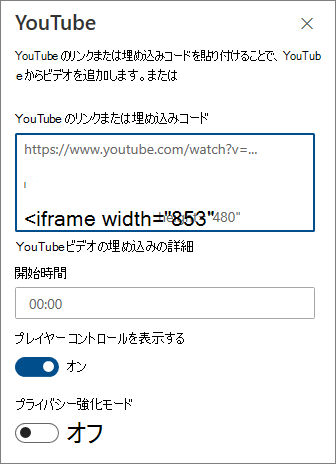
[開始時間] にビデオの開始時間を入力し、使用可能なオプションをオンまたはオフにします。
ビデオを開始時刻以外の時刻に開始する場合は、開始時刻を入力します。
次のオプションをオンまたはオフにします。
- プレイヤー コントロールの表示
- プライバシー強化モード: このオプションがオンの場合、YouTube は訪問者が動画を再生しない限り訪問者の情報を保存しません。
YouTube の埋め込みとオプションの詳細については、「YouTube サイトに ビデオと再生リストを埋め込む」 を参照してください。
注
- SharePoint PowerShell に精通している管理者は、コマンド
Set-SPOTenant [-DbPartIds <Guid>]を使用して、この Web パーツを Web パーツ ツールボックスから非表示にすることができます。 詳細については、 Set-SPOTenant の PowerShell リファレンス を参照してください。 - [ 最後におすすめ動画を表示する ] オプションは YouTube から利用できなくなりました。 詳しくは、「 YouTube 埋め込みプレイヤー」と「プレイヤー パラメーター 」をご覧ください。