

ページ分析を使用すると、Outlook、SharePoint、Teams、Engage など、共有されているすべての配布チャネルで、ページまたはニュース投稿をユーザーがどのように操作するかに関する情報を表示できます。
ページが存在するサイトのページの所有者またはメンバーである場合は、ページ上部の [ 分析 ] を選択して、ページまたはニュース投稿の分析を表示できます。
サイトの訪問者は、ページの下部にある [ビュー ] を選択して分析を表示できます。
使用状況レポートの内容
分析ページには、公開されたニュース投稿の使用状況とエンゲージメントに関するデータを含むチャートとグラフが表示されます。 ニュースを閲覧したユーザー数、ニュース投稿のコンテンツを閲覧した回数、ユーザーあたりのニュースの平均閲覧時間、時間別のページ トラフィック、コンテンツが受け取った絵文字リアクション、コンテンツが宣伝される頻度、クリックスルー率を表示できます。 24 時間、7 日、30 日、90 日、365 日、12 か月、ニュースの有効期間など、さまざまな期間でレポートをフィルター処理できます。 また、Outlook、SharePoint、Teams、Engage など、ニュース投稿が増幅された配布チャネル別の使用状況の分類も確認できます。 分析データを使用して独自のダッシュボードやプレゼンテーションを作成したい場合は、データを Excel シートまたは PowerPoint ファイルにエクスポートすることもできます。
注
1 時間ごとの傾向 (24 時間)、365 日の日次データ、リアクション、プロモーション、リンクをクリックしたユニーク視聴者数などのメトリック、Outlook、SharePoint、Teams、Engage などの配布チャネル別の使用状況の内訳を表示し、Excel と PowerPoint にデータをエクスポートするには、Microsoft Viva スイートまたは Viva コミュニケーションとコミュニティのライセンスが必要です。 ゲスト ユーザーおよび匿名ユーザーの使用状況データは、これらのライセンスであっても、現在含まれていないことに注意してください。 詳細については、「Microsoft Viva のプランと価格」を参照してください。
重複しない閲覧者数
ニュース投稿への個々の訪問者の合計数を表示します (訪問頻度に関係なく)。
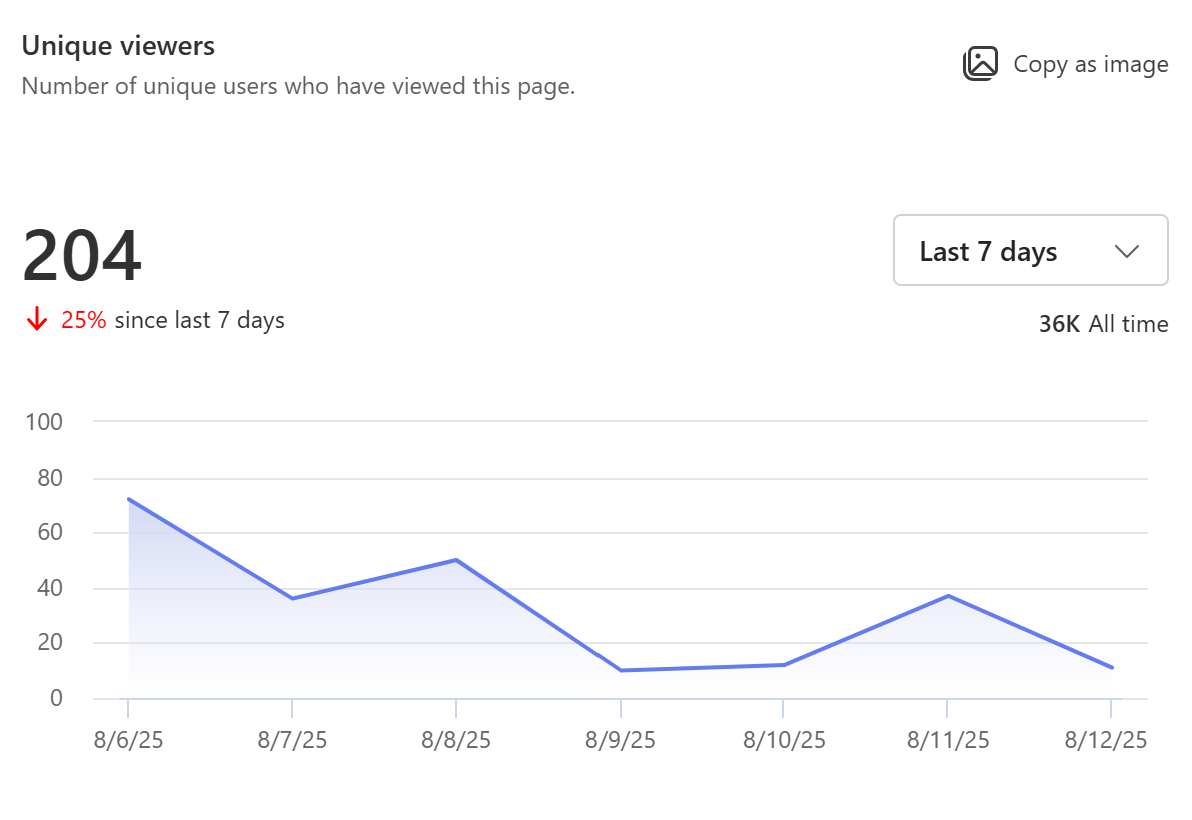
選択した時間枠のユニーク視聴者数の傾向を時間別、日別、暦月別に表示できます。 傾向線の上にマウス ポインターを置くと、特定の日、時間、または月のデータが表示されます。 トレンドに加えて、このカードには、Outlook、SharePoint、Teams、Engage などの配信チャネル全体で選択した期間のユニーク ビューアの集計数も表示されます。 ドロップダウン メニューを使用して別の時間枠を選択できます。 [チャネルの内訳を表示] トグルを使用すると、各配布チャネルの傾向を表示したり、特定のチャネルが凡例に表示されないように有効または無効にしたりできます。
視聴者視聴率:
有効期間におけるページへのユニーク ビジターの総数と、共有された視聴者の総数と比較したニュースを見たユーザーの割合を表示できます。 ユニーク ビューア数と視聴者視聴率は、配信チャネル全体および各配信チャネルについても利用できるため、各配信チャネルのユーザー エンゲージメントの評価に役立ちます。
オーディエンスの合計は、ニュース投稿を表示する権利を持つすべてのグループのメンバーを合計して計算されます。 ユーザー数は、発行されたニュース投稿にアクセス許可を持つ Microsoft Entra ID ユーザーを追加することで決定されます。 ユーザーが複数のグループに存在する場合、そのユーザーは 1 回だけカウントされます。 ニュースが複数のチャネル間で共有されている場合、チャネル間で共通のユーザーは 1 回だけカウントされます。 ニュース投稿が organization 全体と共有されている場合、この場合のオーディエンス サイズは計算されません。
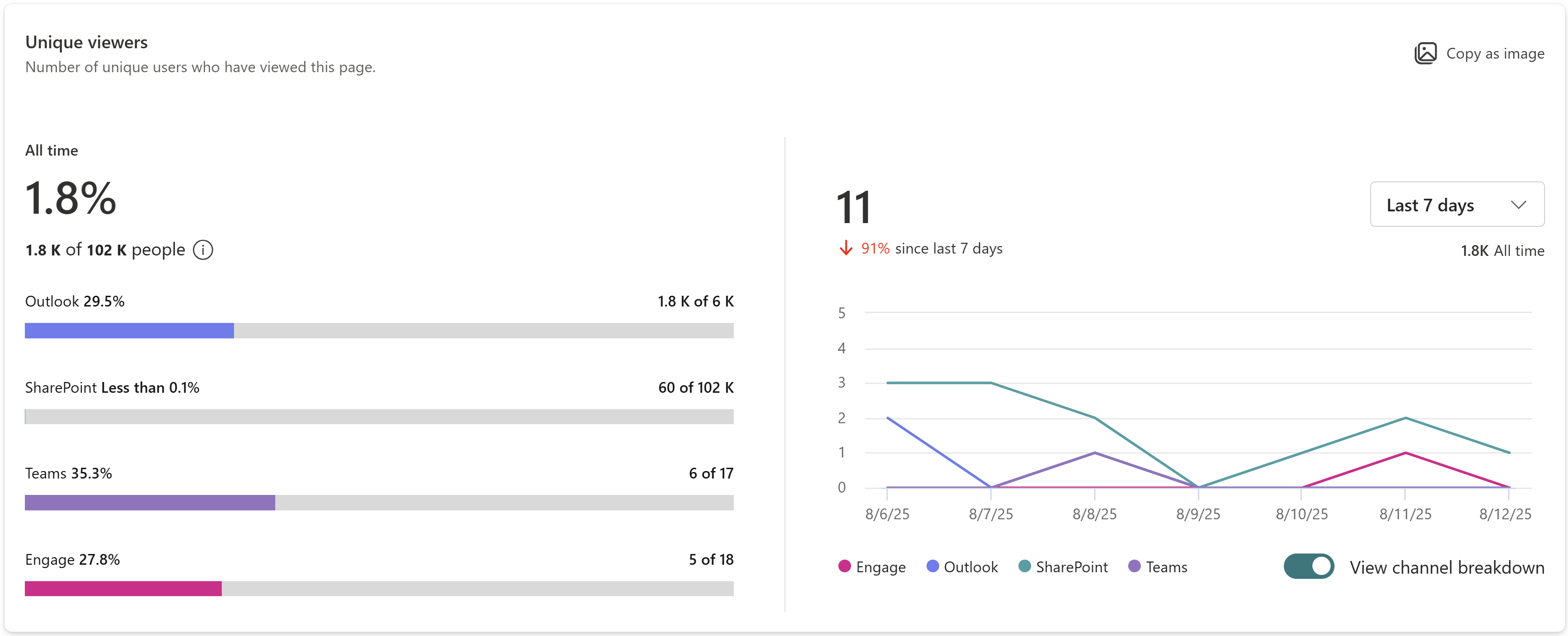
次の例では、ニュース投稿の有効期間にわたって 1.8K ユーザーがこのニュース投稿を閲覧したのに対し、ニュースが共有された視聴者規模は 102,000 人で、視聴者視聴率は 1.8% でした。 また、過去 7 日間で、11 人のユニーク ユーザーが配信チャネル全体でコンテンツを表示しており、前の 7 日間と比較してトラフィックが 91% 減少していることがわかります。
注
閲覧率は、2025 年 9 月以降に作成されたニュース投稿でのみ利用可能です
総視聴数
ニュース投稿のページ ビューの合計数を表示します。
選択した期間におけるページ ビューの傾向を確認できます。 総視聴数の計算に使用されるアルゴリズムは、ユーザーがページを繰り返し更新する場合など、同じアイテムに対して同じユーザーによる繰り返しの連続操作を除外するように設計されています。 傾向に加えて、配布チャネル Outlook、SharePoint、Teams、Engage 全体で選択した期間のビューの総数も確認できます。 また、配布チャネル全体でこのページの有効期間ビューも確認できます。 一意の視聴者カードと同様に、トレンド ラインにカーソルを合わせると特定の時点のデータが表示されたり、別の時間枠を選択したり、オンまたはオフに切り替えてチャンネルの内訳を表示したりできます。
以下の例では、過去 30 日間に、ユーザーは配信チャネル全体でコンテンツを 116 回表示し、前の 30 日間から 76% 減少しています。 このページの生涯訪問数は 606 です。

[全期間] ビューは、Outlook、SharePoint、Teams、Engage などの配布チャネル全体の 606 の有効期間ビューの内訳を示します。
![[全期間] をメトリックとした [総視聴数] のスクリーンショット](../media/total-views-with-all-time-as-metric.png)
ユーザーあたりの平均所要時間
滞在時間を表し、ユーザーが Outlook や SharePoint でニュース投稿を読むのに費やした平均時間を示します。
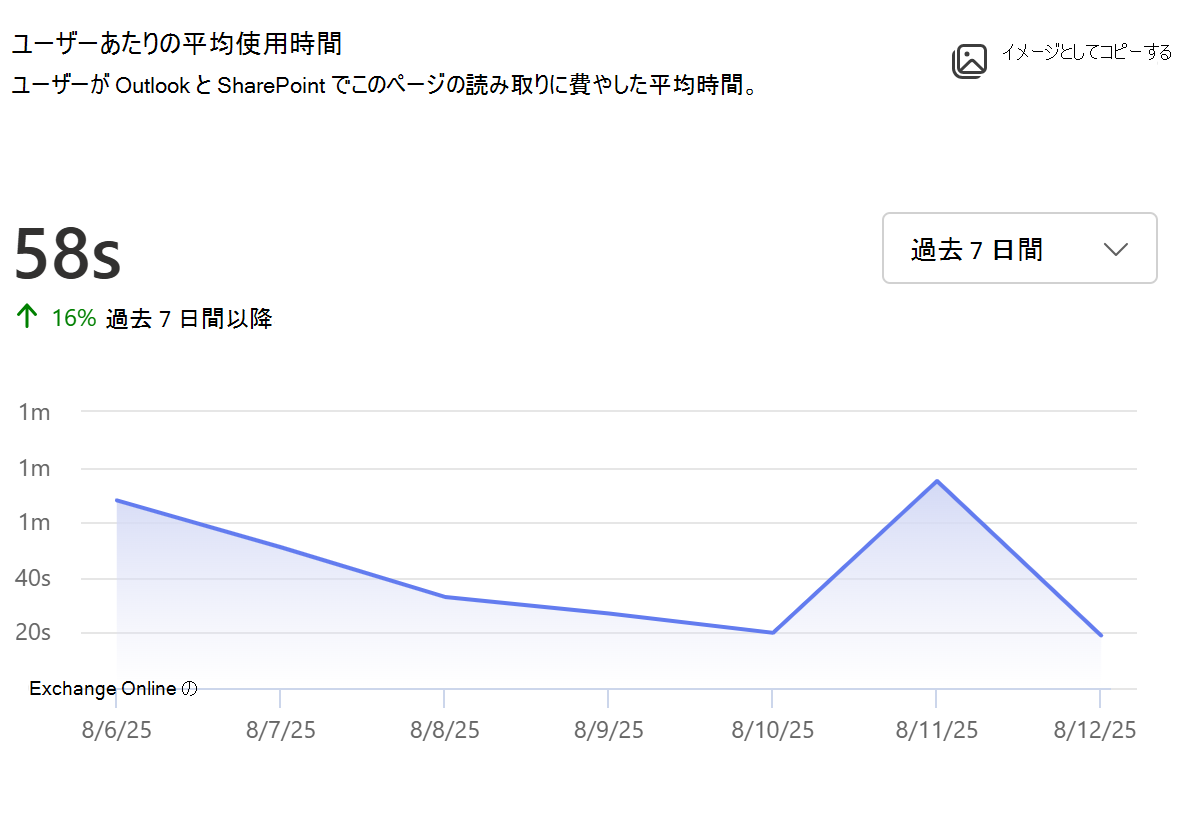
このレポートでは、ユーザーがニュース投稿でアクティブであった時間を計算します。 選択した期間にユーザーが費やした平均時間は、ページ滞在の合計時間を特定の期間内のユニーク ビジターの数で割って表示されます。 また、ニュース投稿の有効期間におけるユーザーあたりの平均費やし時間も表示できます。 他のカードと同様に、傾向線にカーソルを合わせるとある時点のデータが表示され、別の時間枠を選択し、[チャンネルの内訳の表示] のオンとオフを切り替えることができます。
注
- このメトリックは、SharePoint および Outlook 配布チャネルでのみ使用できます。
- このメトリックは、7 日間、30 日間、90 日間、365 日、12 か月、およびニュース投稿の有効期間期間にわたって使用できます。
- SharePoint モバイル アプリでの使用量は、現在このメトリックの計算に組み込まれていません。
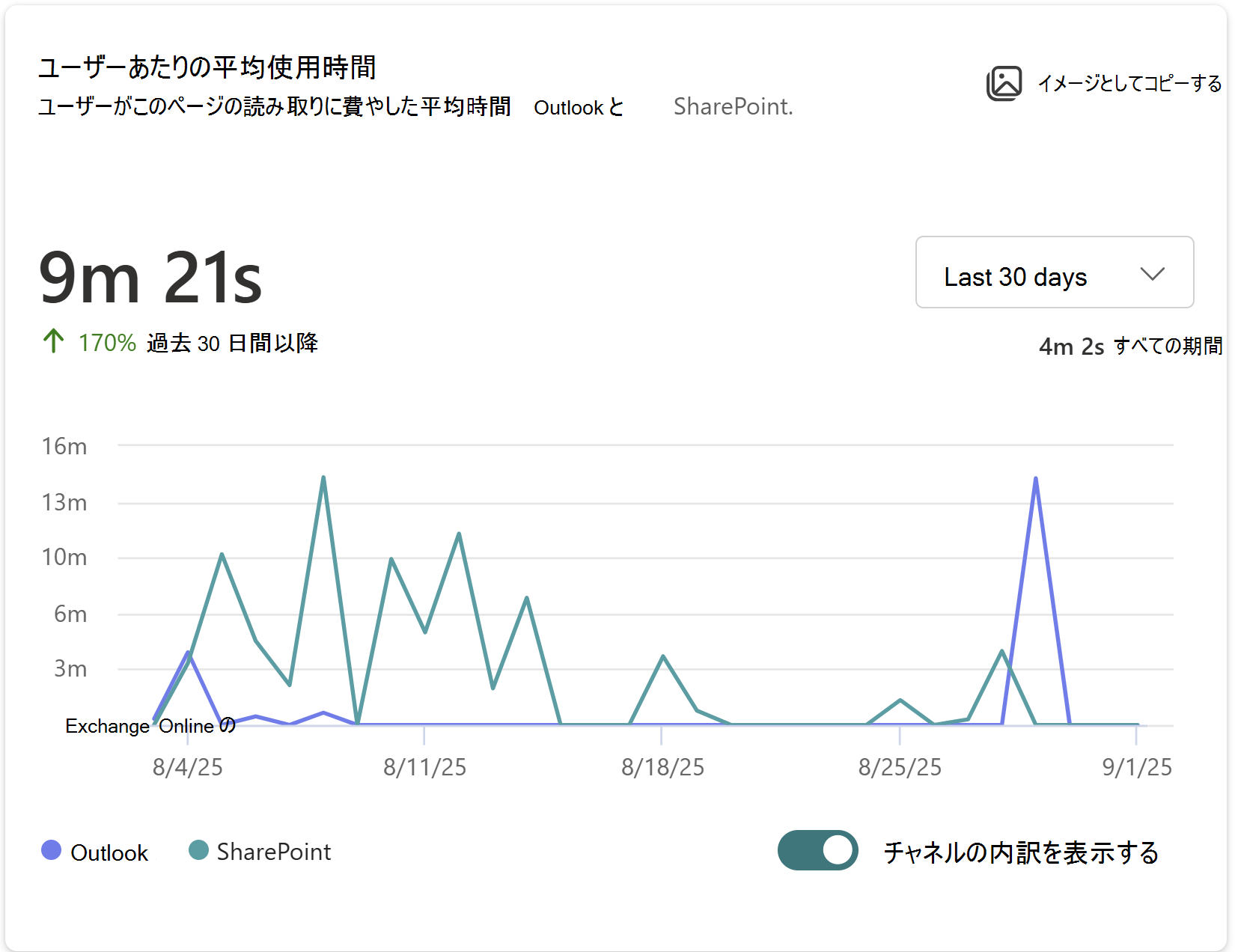
以下の例では、このページの 30 日間ビューを見ると、ユーザーがページに積極的に関与するのに平均で 9 分 21 秒を費やしており、これは前の 30 日間から 170% 増加していることを示しています。
時間別のページ トラフィック
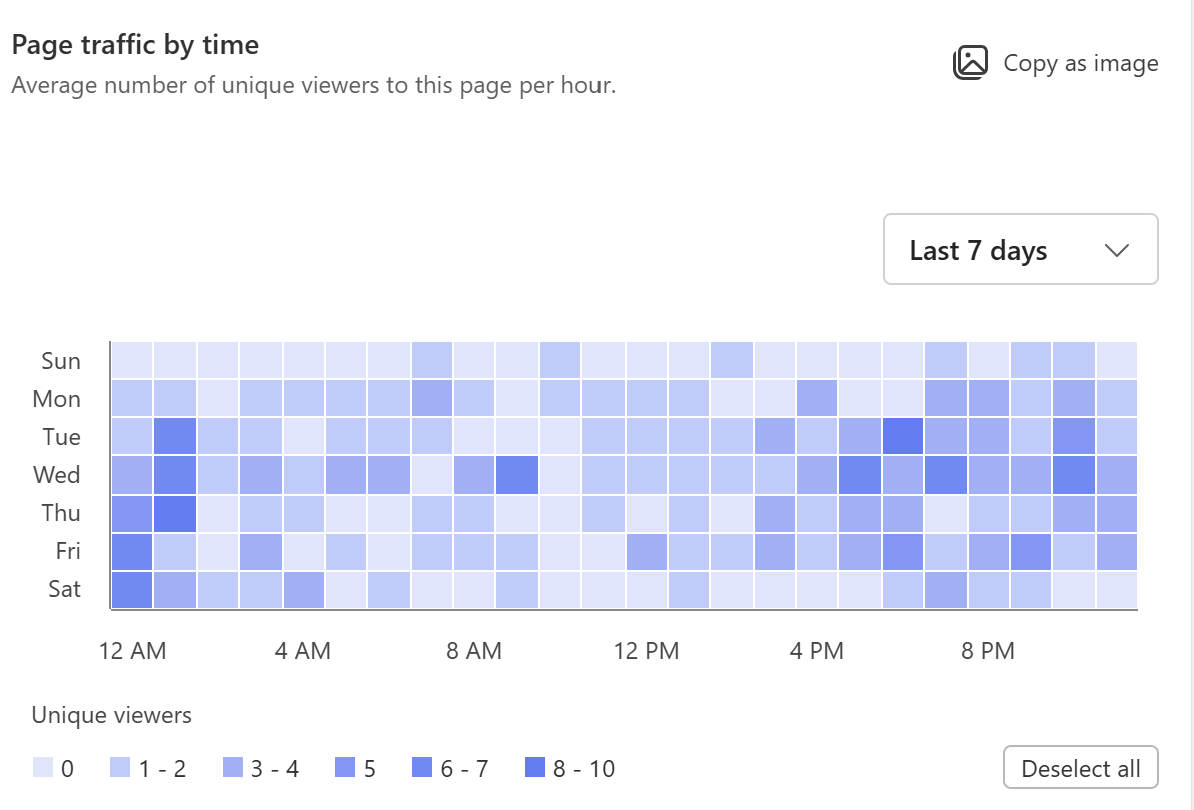
視聴者のローカル タイム ゾーンに基づいた、ニュース投稿への訪問者の 1 時間ごとの傾向を示します。 グラフ上の濃い色は、ページが受信するユーザー トラフィックが多い期間を示します。 このマップを使用して、ニュースや大きなお知らせを投稿するのに最適な時間を判断できます。
注
- このメトリックは、7 日間、30 日間、および 90 日間の期間で使用できます。
- 特定の日と時間の 30 日ビューと 90 日ビューに表示されるユーザー数は、30 日または 90 日にわたるその日と時間の平均ユーザー数を表します。

プロモーション
このニュース投稿が受信した共有、 @mentions、およびメール転送の合計数を表示します。 さまざまな期間を選択し、配布チャネル別の内訳を表示し、特定のエンドポイントの表示を有効または無効にすることができます。

リアクション
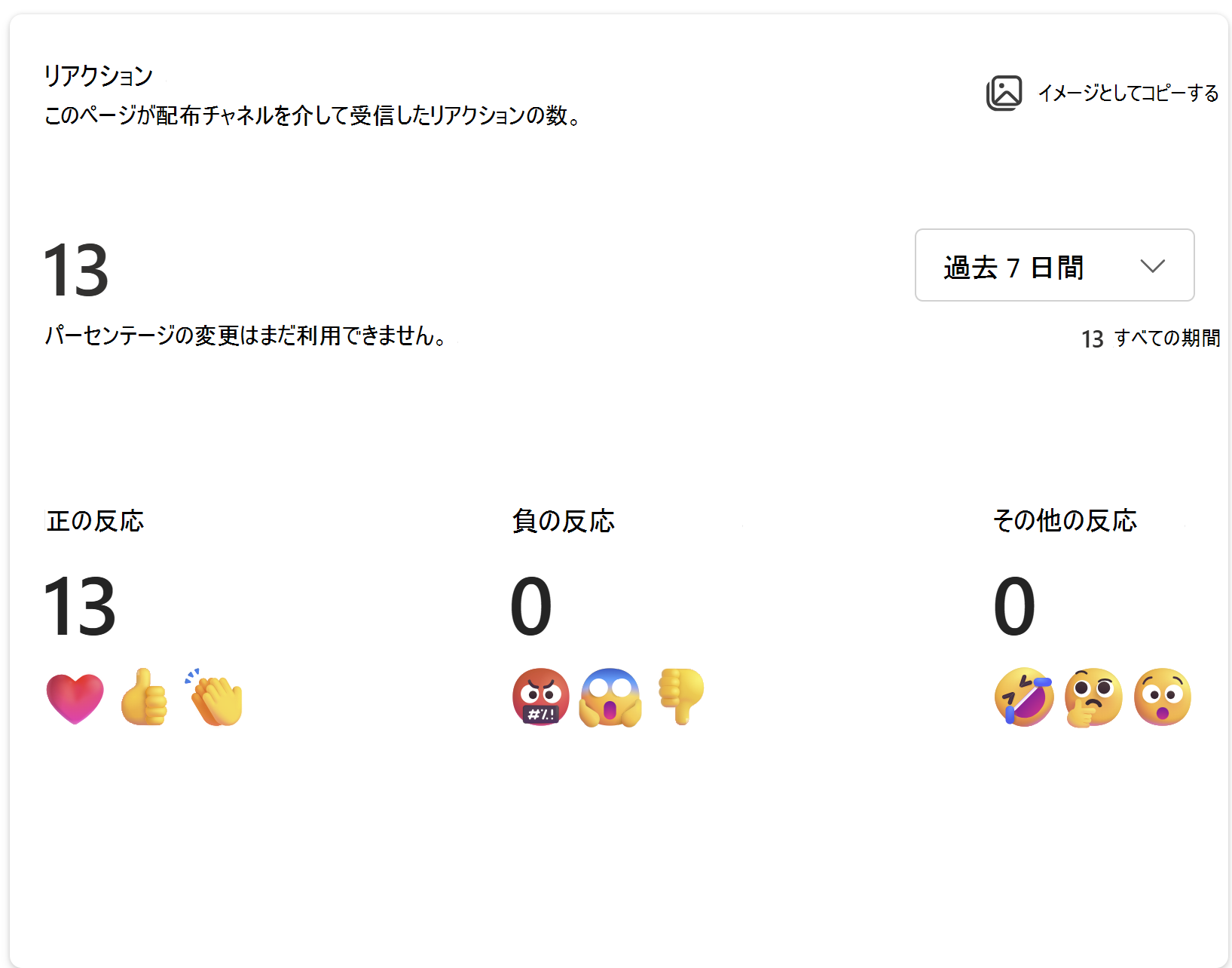
このニュース投稿が配布チャネル全体で受け取った反応 (親指を立てる、笑顔など) の合計数を表示します。 すべての配信チャネルがユーザーにコンテンツに反応する機能を提供するわけではなく、反応が可能であっても、異なる配信チャネルは異なる言語やジェスチャを使用して同様のユーザーの意図を表します。 同様のユーザー意図を持つチャネル全体のリアクションは、肯定的、否定的、その他という 3 つのカテゴリにグループ化されます。
| 反応 | 定義 |
|---|---|
| 正 | いいね、サムズアップ、笑顔、ハートの、さまざまな公開先にわたって肯定的な反応としてグループ化されます。 |
| ネガ | 悲しい顔、親指を下に下げる |
| その他 | ユーザーの意図があいまいな場合、反応はニュートラルとして分類されます。 これは、ユーザーが無関心を表現したのとは違うが、システムによって反応を記録したが、ユーザーが何を表現しようとしたのかは不明だ。 たとえば、コンテキストのない "びっくり" リアクションは、肯定的でも否定的でもないものとして分類されます。 |
リンクをクリックした重複しない閲覧者数
CTR (クリックスルー率) を表し、ニュース投稿のユニーク視聴者のうち、そのニュース投稿のリンクもクリックした人数と割合を示します。 異なる期間を選択し、配布チャネル別の内訳を表示し、特定のエンドポイントの表示を有効または無効にすることができます。
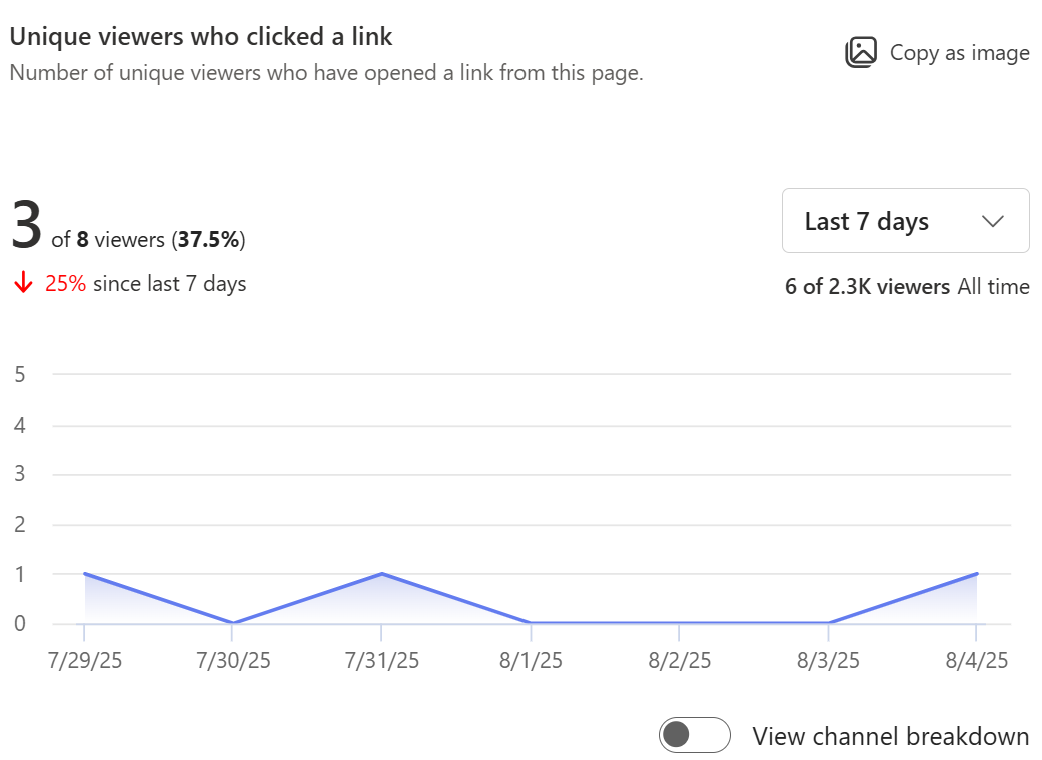
以下の例では、過去 7 日間にページを表示した 8 人のユニーク ユーザーのうち、3 人のユーザーがページ内のリンクもクリックしており、クリック率は 37.5% でした。
注
このメトリックは、SharePoint および Outlook 配布チャネルでのみ使用できます。
レポート データとグラフをエクスポートする
SharePoint ページ分析からデータをエクスポートするには、画像としてコピー、Excel にエクスポート、PowerPoint にエクスポートの 3 つの方法があります。 画像をコピーすることはレポートの 1 つの側面を簡単に確認する方法ですが、Excel と PowerPoint のオプションを使用すると、より詳細な分析を行うことができます。
画像としてコピー
レポートからクリップボードにカードをコピーするには、カード上で [画像としてコピー] を選択し、ドキュメント、電子メール、または Teams チャットに貼り付けます。 これは、クリップボードからの切り取りと貼り付けをサポートする任意のデスクトップまたはブラウザー アプリケーションで行うことができます。
Excel にエクスポート
レポートを Excel ファイルとしてエクスポートすると、基になるレポートで使用できるすべてのデータを含むファイルがコンピューター上に生成されます。 このオプションは、標準の分析エクスペリエンスで使用できるものよりも詳細なデータ分析および操作を実行するのに役立ちます。
ページ上部の [エクスポート オプション] ドロップダウンをクリックし、[ Excel ] を選択して、分析ページのすべての情報を含む Excel スプレッドシートをダウンロードします。
PowerPoint にエクスポート
[PowerPoint にエクスポート] では、すぐに共有できる PowerPoint ファイルがコンピューター上で生成されます。 ページ分析データをエクスポートすると、各カードが個別のスライドとして表示されます。 エクスポートには、構成されたチャネルの内訳、有効または無効のチャネルの状態、各カードで選択した期間が反映されます。

「Made for Email」ニュース投稿分析
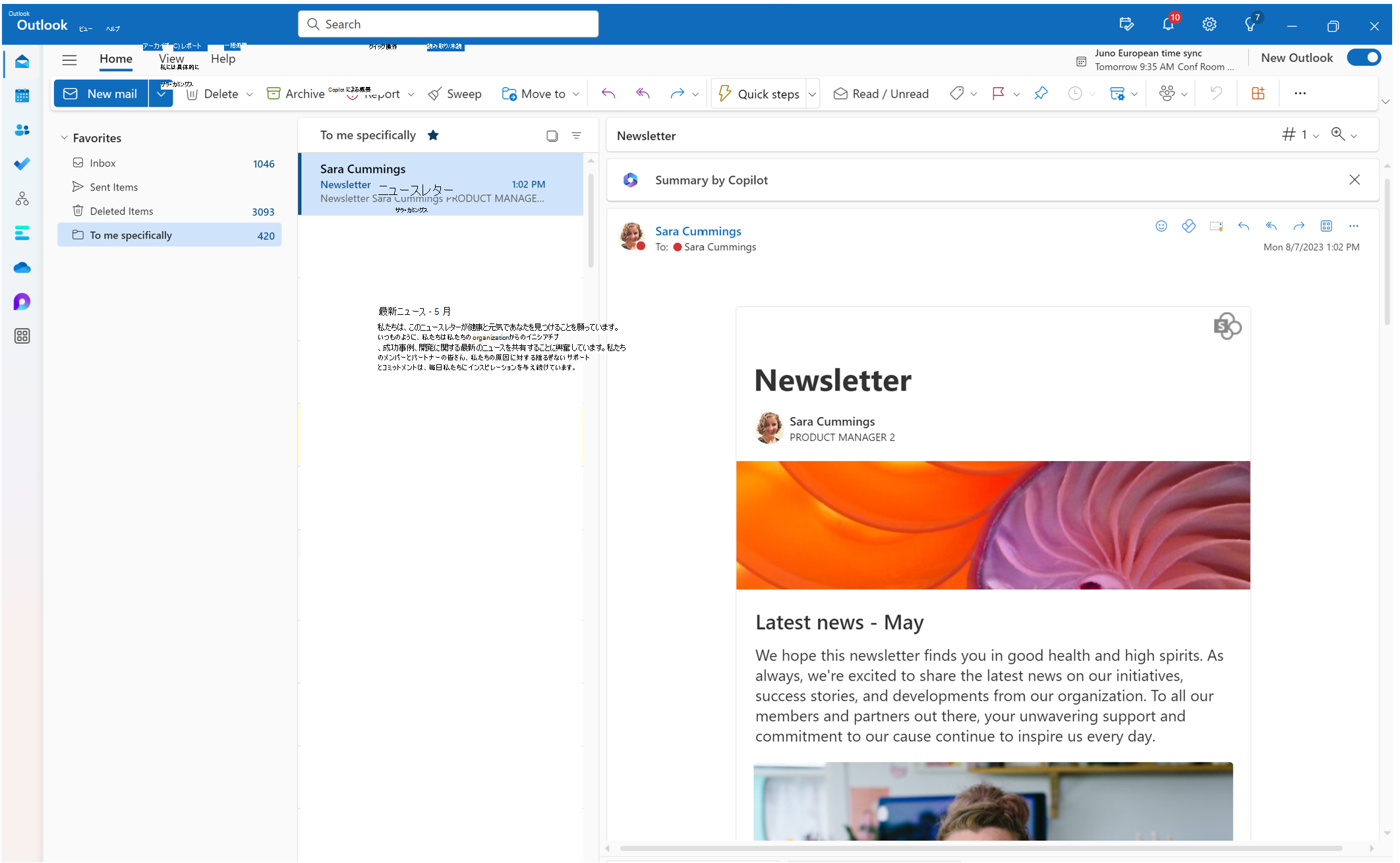
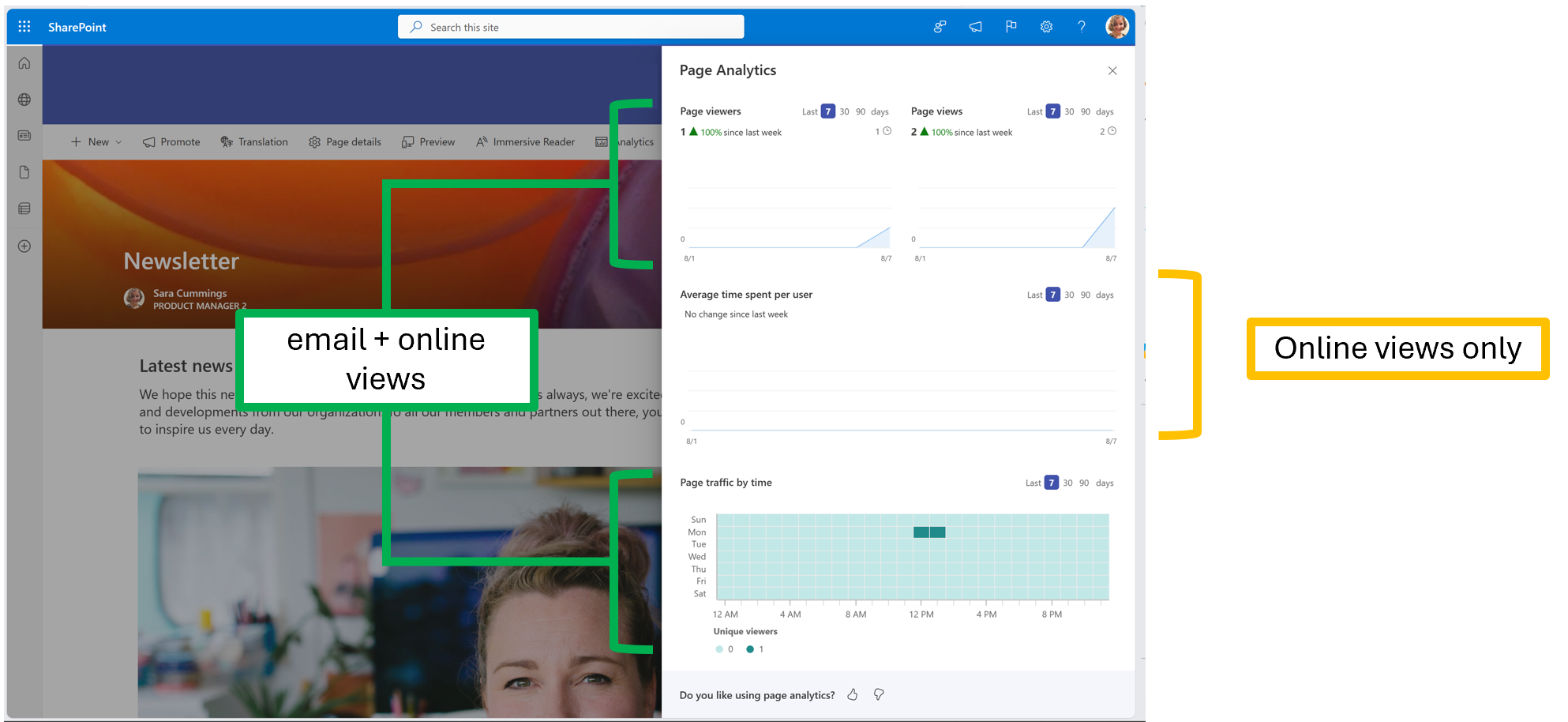
"Made for Email" ニュース投稿を作成すると、ネイティブで読めるバージョンのニュース投稿を読者の受信トレイに直接送信できます。 メール ビュー、閲覧者、ページ トラフィックはページ分析に追加されますが、ユーザーあたりの平均滞在時間はオンライン ビューのみが反映されます。
SharePoint サイトの利用状況データを取得する
Microsoft 365 サイトの SharePoint 所有者は、ユーザーがサイトを操作する方法に関する情報を表示できます。 たとえば、サイトにアクセスしたユーザーの数、訪問の合計数、最も多く表示されたファイルを確認できます。 詳細情報。