職場または学校アカウントでサインインしているときに OneDrive または SharePoint からファイルを開くと、デスクトップ アプリではなくブラウザーでファイルが開かれる場合があります。 ファイルをデスクトップ アプリで開く場合は、[ アプリで開く ] オプションを使用して実行できます。
OneDrive または SharePoint でデスクトップ アプリでファイルを開いて編集するには:
- OneDrive の My Files または SharePoint のドキュメントでファイルを選択します。
-
[その他] アイコン
 を選択し、[開く]>アプリで開く] を選択します。
![[アプリで開く] を使用してデスクトップ ファイル内のファイルを開きます](../media/open-in-app-option.png)
注
- 他のファイルに依存するファイルを開くときに、予期しない動作が発生する可能性があります。 このフォルダーを同期し、OneDrive の共有フォルダーにショートカットを追加してから、もう一度お試しください。 詳細については、「 職場用と学校用 OneDrive の共有フォルダーにショートカットを追加する」を参照してください。
- OneDrive 同期クライアントがインストールされている必要があります。 クライアントが実行されていない場合は、[ アプリで開く ] を選択するとクライアントが起動します。
- アプリで開くには、Files オンデマンド機能を有効にする必要があります。
既定のアプリを選択する
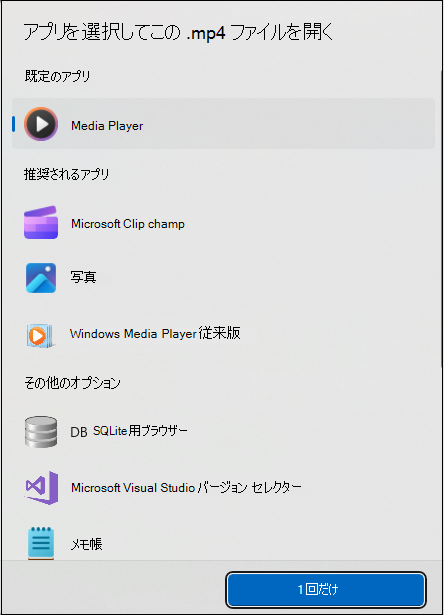
アプリで開く機能は、Word、Excel、PowerPoint だけでなく、すべてのファイルの種類をサポートしています。 たとえば、[アプリで開く] オプションを選択することで、デスクトップ アプリで .pdf ファイルや .mp4 ファイルを開くことができます。
ファイルを開くために使用できる既定のアプリがある場合は、[ アプリで開く ] オプションによって、そのファイルを開くための既定のアプリが自動的に選択されます。 既定のアプリが構成されていない場合は、既定のアプリを選択するように求められます。 アプリを選択し、[ 一度だけ] を選択して、そのアプリでファイルを開きます。