
重要
SharePoint Online と OneDrive for Business 旧同期アプリのサポートは終了しました。 タスクバーにこの  アイコンが表示される場合は、 この記事 を読んで詳細を確認してください。
組織が Microsoft 365 の職場または学校サブスクリプションを持っている場合、または SharePoint Server 2019 と Teams を使用している場合は、Microsoft SharePoint と Teams のファイルをコンピューター上のフォルダーに同期できます。 同期すると、エクスプローラーでの直接作業や、オフラインでのファイルへのアクセスができるようになります。 オンラインに切り替えた後は、ファイルに加えられた変更が自動的に同期されます。
注
macOS でファイルを同期する方法については、「Mac OS X で OneDrive を使用してファイルを同期する」を参照してください。
SharePoint ライブラリと Teams でファイルを同期する場合は、2 つのオプションがあります。 ライブラリとフォルダーへのショートカットを OneDrive に追加するか、ドキュメント ライブラリの [同期] ボタンを使用できます。
どちらのオプションでも、基本的に同じことができます。つまり、ユーザーはエクスプローラーまたは Finder でローカル コンピューター上のファイルにアクセスできます。 ただし、OneDrive のショートカットを追加すると、すべてのデバイスでコンテンツにアクセスできるようになりますが、同期は特定のデバイスに関連します。 さらに、OneDrive のショートカットを使用すると、同期ボタンを使用する場合よりもパフォーマンスが向上します。
利用可能な場合は、より汎用性の高いオプションとして OneDrive ショートカットを使用することをお勧めします。
同期をセットアップする
ブラウザー ページの左上隅付近にある Microsoft 365 アプリ起動ツールを選択:

開いたメニューから SharePoint または Teams を選択し、同期するファイルを含むサイトを選択します。
[ドキュメント] を選択するか、同期するサブフォルダーに移動します。
[ 同期] を選択します。(コンピューターで同期を設定するには、コンピューターでこの処理を 1 回のみ実行する必要があります。同期を設定すると、ファイルは自動的に同期されます)。
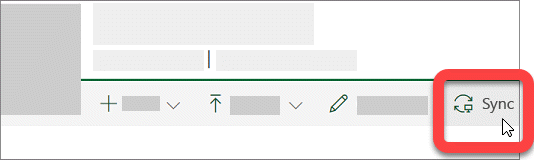
"Microsoft OneDrive" の使用許可をブラウザーから要求される場合は、問題がないことを確認します。
重要
"同期するライブラリを指定してください" というメッセージが画面に表示された場合は、ご使用のサイトが OneDrive 同期アプリと同期するように設定されていません。 組織の IT 管理者である場合は、「 ユーザーが新しい OneDrive 同期アプリを使用して SharePoint ファイルを同期できるようにする」を参照してください。 IT 管理者ではなく、この記事に示されてる画面が表示されない場合は、「SharePoint ファイルを OneDrive 同期アプリ (Groove.exe) と同期する」を参照するか、IT 部門にお問い合わせください。
ファイルは、組織の名前を持つ PC 上のフォルダー (たとえば、%userprofile%\Contoso) に同期されます。 このフォルダーは、エクスプローラーの左のウィンドウに自動的に追加されます。 別の場所に同期するように選択することはできません。
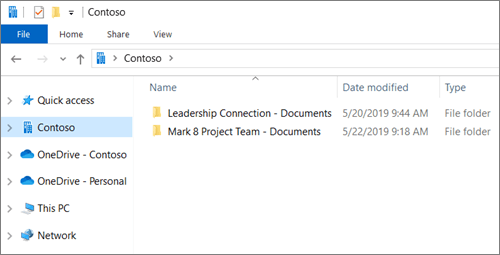
5. 別のコンピューター上のファイルを同期するには、そのコンピューターに移動し、次の手順をもう一度実行します。
注
- 職場および学校アカウントでは、IRM で保護された SharePoint のファイル、Teams のファイル、OneDrive のファイルを同期できるようになりました。 以前の OneDrive 同期アプリからの移行を使用して、IRM で保護された場所を現在同期している場合は、最初にその同期アプリとの同期を停止します。 次に、 Rights Management Service (RMS) クライアントをインストールします。 終了したら、ブラウザーで SharePoint または Teams の場所または OneDrive を開き、[ 同期] を選択して同期アプリとの同期を開始します。
- エクスプローラーで同期したファイルに鍵のアイコンが表示される場合は、読み取り専用ファイルが同期されていることを意味します。 ファイルを編集するアクセス許可がないか、ライブラリのチェックアウトが必要か、あるいは必須の列またはメタデータがある場合があります。 コンピューター上のファイルを変更した場合、変更は同期されません。アクセス許可については、管理者にお問い合わせください。
- コンピューター上の 1 つのサイトから別のサイトに OneNote ノートブックを移動することはできません。また、サイト間で他の Office ファイルを移動する場合、バージョン履歴は失われます。 Office ファイルを移動するには、サイトに移動し、[移動] または [コピー] コマンドを使用します。
- サイト名に、Windows のフォルダー名でサポートされていない ":" などの文字が含まれている場合、サイト上のファイルを同期できません。
- 以前の職場用または学校用 OneDrive 同期アプリを使用した場合、同期アプリとの同期を開始したときに、同期されたフォルダーのフォルダー構造が変更されることがあります。 以前の OneDrive 同期アプリを使用した古いバージョンの Windows を搭載したコンピューターでは、エクスプローラーの [お気に入り] に、古い [SharePoint] または [Teams] フォルダーが表示される場合があります。 余分な "SharePoint" または "Teams" フォルダーを削除するには、右クリックして [ 削除] を選択します。
同期の設定を変更する
サイトで同期するフォルダーを変更するか、サイトのすべてのファイルの同期を停止するには、次の手順に従います。
Windows タスク バーの通知領域で、青い OneDrive クラウドのアイコンを選択します。

(通知領域の横にある OneDrive アイコンを表示するには、[隠れているインジケーターを表示します] 印を選択することが必要な場合があります。通知領域にアイコンが表示されない場合は、OneDrive が実行されていない可能性があります。[スタート] を選択し、検索ボックスに「OneDrive」と入力し、検索結果で [OneDrive] を選択します)。
![Windows タスク バーに [隠れているインジケーターを表示します] ボタン](../media/show-hidden-icons.png)
 >
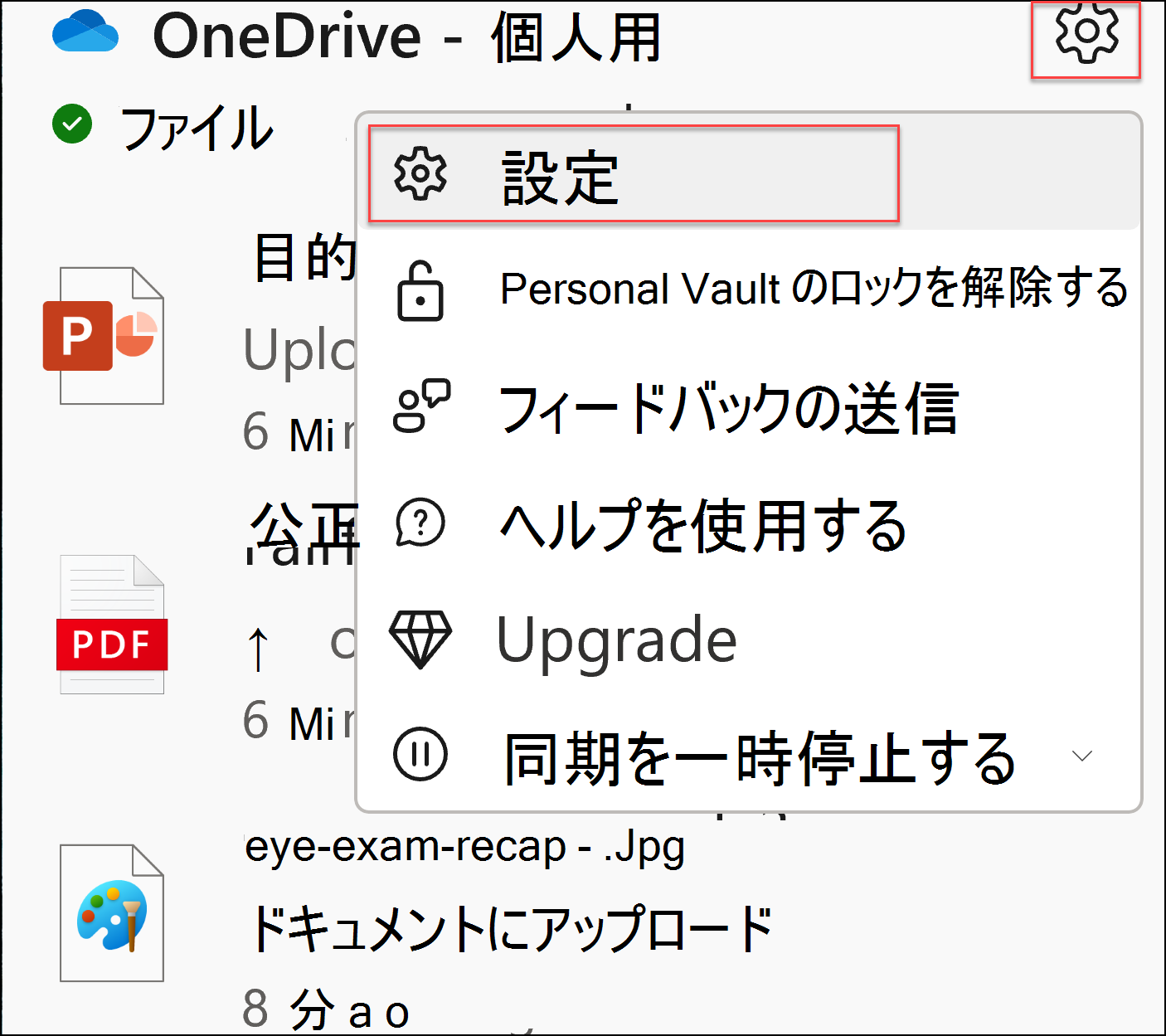
設定を選択します。
>
設定を選択します。
同期中のすべてのサイトの一覧を表示するには、[アカウント] タブを選択します。
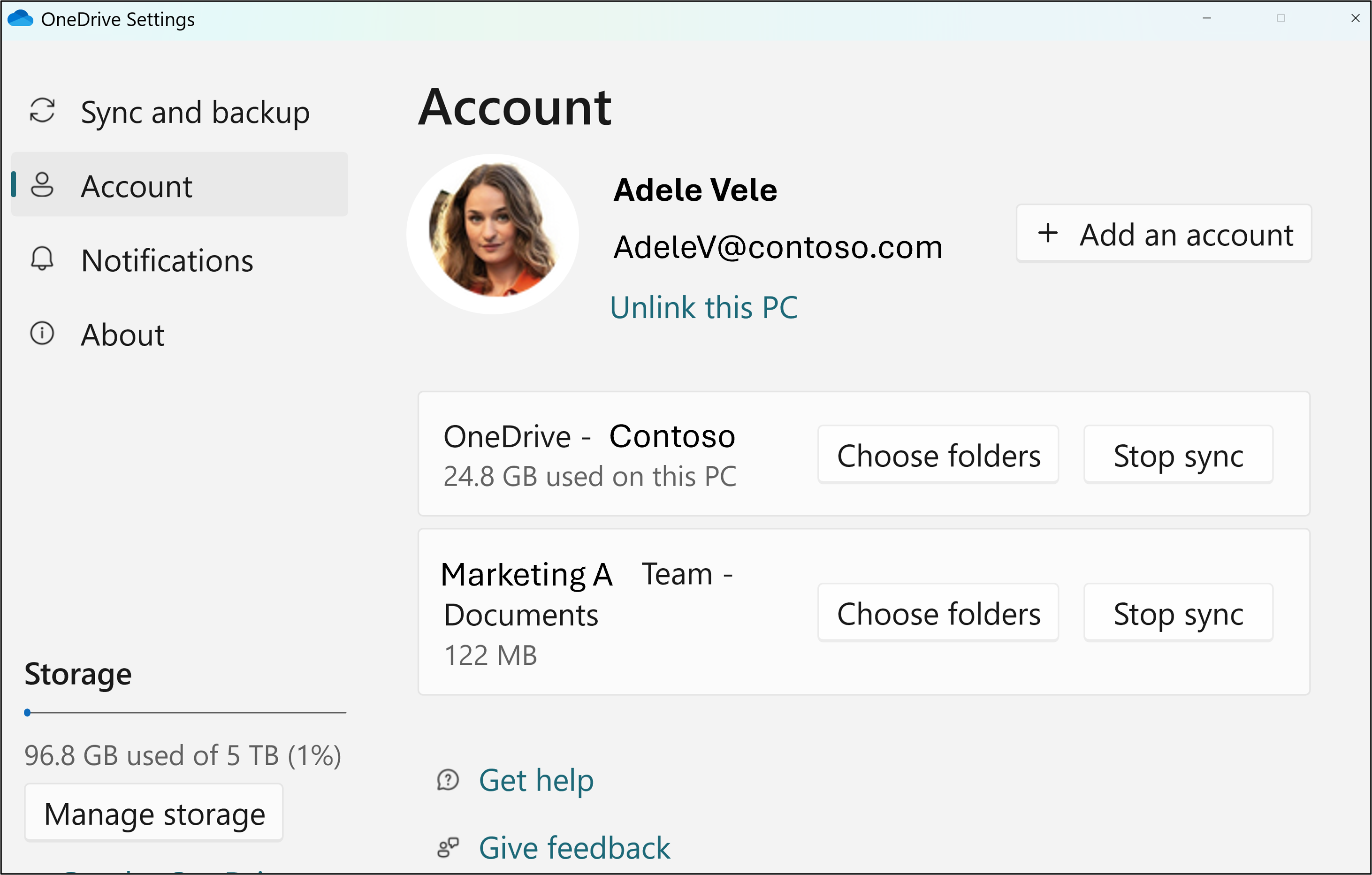
同期中のフォルダーを変更するには、[そのライブラリの フォルダーの選択 ] を選択し、同期するフォルダーを選択します。サイトの同期を停止するには、サイトの横にある [同期の停止 ] を選択します。 (ファイルのコピーはコンピューターに残ります。必要に応じて削除できます)。
詳細情報
補足説明

|
サポートに問い合わせる Microsoft アカウントとサブスクリプションの詳細については、「 アカウント & 課金のヘルプ」にアクセスしてください。 テクニカル サポートについては、[ Microsoft サポートに問い合わせる] に移動し、問題を入力して、[ ヘルプの取得] を選択します。 それでもサポートが必要な場合は、[サポートに問い合わせ] を選択して、最適なサポート オプションに導きます。 |
|---|---|

|
管理者 管理者は、 OneDrive 管理者向けヘルプ、 OneDrive 技術コミュニティ を参照するか、 一般法人向け Microsoft 365 サポートにお問い合わせください。 |