

OneDrive または SharePoint ライブラリをデバイスに同期すると、同期されたファイルはエクスプローラーで操作できるようになります。
エクスプローラーから OneDrive または SharePoint ベースのファイルを開いて保存するたびに、変更は自動的にクラウドに同期されます。
ヒント
既定では、同期されたファイルはインターネットに接続しているときに使用できますが、デバイスの記憶領域を占有することはありません。
ファイルの状態を簡単に変更できるため、オフライン時でもファイルで作業できます。 (詳細については、以下のエクスプローラーでの "状態" アイコンの意味を参照してください。)
同期されたファイルをエクスプローラーで検索する場所
同期すると、左側のエクスプローラーのナビゲーション ウィンドウに、同期した SharePoint ライブラリまたは OneDrive の最上位フォルダーが表示されます。
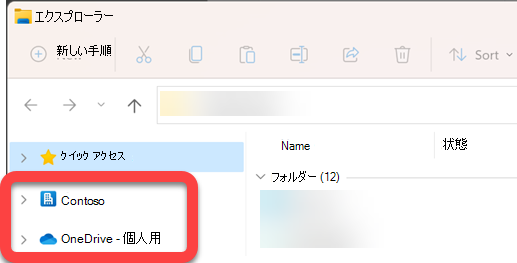
-
OneDrive ファイルは、OneDrive クラウド アイコン
 が前面にあるフォルダーの下に表示されます。また、複数の OneDrive アカウントを使用している場合、個人用ファイルは OneDrive クラウド 、[Firstname] – Personal (Win10 および macOS では OneDrive – 個人用) のフォルダーの下に表示され、職場または学校のファイルは、OneDrive クラウド 、[Firstname] – OrganizationName (Win10 および macOS では OneDrive – [OrganizationName]) のフォルダーの下に表示されます。
 -
SharePoint ファイルは、organization の名前の付いたフォルダー (上の画像の「Contoso」など) の下に表示され、
 SharePoint 同期ファイル] アイコンが表示されます。
同期されたファイルをエクスプローラーで移動またはコピーする
- エクスプローラーで、移動またはコピーするファイルを選択します。
- Ctrl+C キー (コピーする場合) または Ctrl+X キー (ファイルを移動できるように切り取る場合) を選択します。
- エクスプローラーで、ファイルを配置するフォルダーに移動します。
- フォルダーを選択し、 Ctrl+V キーを押します。
変更は、デバイスのファイル システムと同期された OneDrive または SharePoint ライブラリの両方で行われます。
エクスプローラーを使用して OneDrive または SharePoint にファイルをアップロードする
上記の「移動またはコピー」で説明したように、ファイルをフォルダーに貼り付けることで、OneDrive または SharePoint に追加できます。
エクスプローラーで同期フォルダーにファイルをドラッグすることもできます。 追加するフォルダーの上にファイル アイコンをドラッグし、マウス ボタンを離します。
どちらの方法でも同期フォルダーにファイルを追加すると、ファイルはクラウド ストレージに同期され、すべてのデバイスの OneDrive または SharePoint で使用できるようになります。
エクスプローラーを使用してファイルを開く
同期されたファイルをエクスプローラーから開くには、ファイルを選択して Enter キーを押すか、ダブルクリックします。
ファイル エクスプローラーを使用してファイルを削除する
ファイルを削除するには、ファイルを選択して Delete キーを押します。
同期されたファイルを削除するとどうなりますか?
同期された オンラインのみのファイルを デバイスから削除すると、そのファイルはすべてのデバイスとクラウドから削除されます。 ただし、このような削除されたファイルやフォルダーは、Web ブラウザーで OneDrive または SharePoint ライブラリのごみ箱に移動することで復元できます。 そこでファイルを選択し、[ 復元] を選択します。
デバイスにダウンロードされた同期済みファイルを削除した場合は、削除後、そのファイルも デバイスの ごみ箱に保存されます。
ファイルがごみ箱に残る時間はどのくらいですか?
- 個人用 OneDrive ( Microsoft アカウントでサインインしている場合) では、削除されたファイルは最大 30 日間ごみ箱に残ります。
- 職場または学校の OneDrive、または Microsoft 365 の SharePoint ( 職場または学校のアカウントでサインインしている場合) では、削除されたファイルは最大 93 日間ごみ箱に残ります。
同期を削除する
すべてのフォルダーをコンピューターと同期したくない場合は、OneDrive の同期設定を使用してアカウントのリンクを解除できます。 同期または同期解除する特定のフォルダーのみを選択する場合は、「コンピューター と同期するフォルダーを選択する 」で詳細な手順を参照してください。
(同期を解除すると、ファイルはエクスプローラーから削除されますが、クラウドではまだ利用できます。Web ブラウザーを使用して OneDrive または SharePoint ライブラリに移動すると、アクセスできるようになります)。
エクスプローラーの [ステータス] アイコンの意味
エクスプローラーで OneDrive または SharePoint フォルダーを表示すると、各ファイルの状態がアイコンで表示されます。
この機能は Files on Demand と呼ばれ、同期されたファイルは必要なときにファイル システムで使用できますが、必要がない場合はデバイスの記憶領域を占有することはありません。
| アイコン | 意味 |
|---|---|

|
青いクラウド アイコンは、ファイルがオンラインでのみ利用可能であることを示します。
オンライン専用ファイル はコンピューター上の容量を消費しません。 エクスプローラーにはオンラインのみのファイルごとにクラウド アイコンが表示されますが、ファイルを開くまでデバイスにはダウンロードされません。 デバイスがインターネットに接続されていない場合、オンライン専用のファイルを開くことはできません。 |

|
オンラインのみのファイルを開くと、デバイスにダウンロードされ、ローカルで利用可能なファイルになります。 インターネットにアクセスしなくても、ローカルで利用可能なファイルをいつでも開くことができます。 より多くの容量が必要になった場合は、ファイルをオンラインのみに戻すことができます。 ファイルを右クリックし、[ 空き領域を増やす] を選択するだけです。 |

|
[このデバイスで常に保持する] としてマークしたファイルのみに、白いチェック マークがある緑の円が示されます。 これらの常時利用可能なファイルはデバイスにダウンロードされ、領域を占有しますが、オフライン時でも常に存在します。 |

|
デバイスとクラウド ストレージ間の同期が保留中です。 |
OneDrive ファイル オンデマンド の詳細情報を表示します。