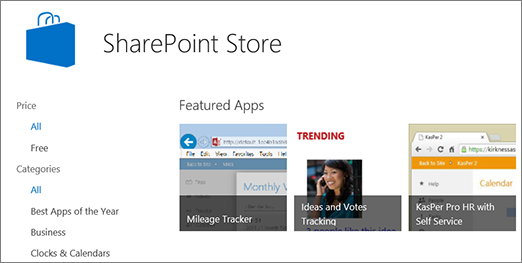
SharePoint 用アプリは、タスクを実行したり、特定のビジネス ニーズに対応したりする、小さく使いやすいスタンドアロン アプリケーションです。 サイトにアプリを追加して、特定の機能でカスタマイズしたり、時間や経費の追跡などの情報を表示したりできます。 または、ドキュメントベースのさまざまなタスクを実行するアプリを追加することもできます。 サードパーティの Web サイトからニュースや情報を表示したり、ソーシャル Web サイトに接続したりするアプリを追加することもできます。
さまざまなソースからサイトにアプリを追加できる場合があります。 たとえば、organizationが社内のビジネス用のカスタム アプリを開発している場合、[組織から] でアプリを参照して追加できます。 また、SharePoint ストアを参照して、サード パーティの開発者からアプリを要求または購入することもできます。
Add apps allowed by your organization
アプリを追加するサイトで、[設定]、[
![Office 365 の設定] ボタン](../media/settingsbutton.png) に移動し、[アプリの追加] を選択します。
に移動し、[アプリの追加] を選択します。![[アプリの追加] コマンドを示すスクリーンショット SharePoint のスクリーンショット。](../media/adding-an-app-in-sharepoint.png)
[マイ アプリ] ページで追加するアプリを選択します。
注
一部のアプリは、SharePoint クラシック エクスペリエンスでのみ使用できます。 それらを表示するには、[追加できるアプリ] 見出しの下にあるクラシック エクスペリエンス リンクを選択します。
organization を追加したアプリのみを表示するには、[フィルター] の左側にある [From my organization] を選択します。 逆に、SharePoint ストアで利用可能なアプリのみを表示するには、左側の [SharePoint ストアから ] を選択します。
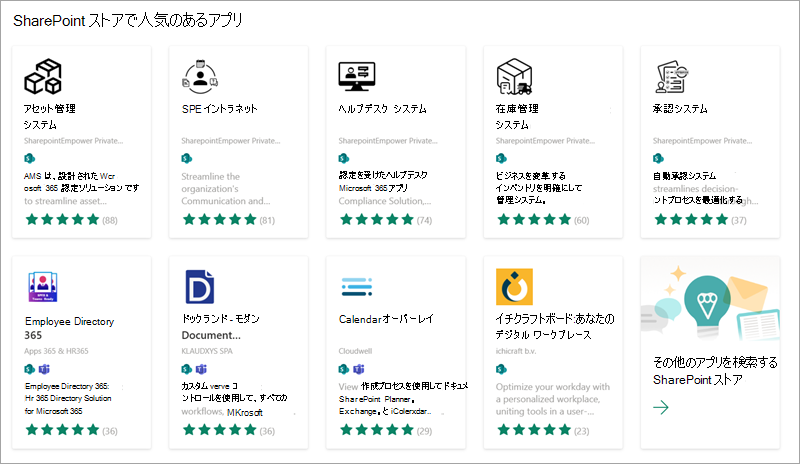
利用可能なアプリをスクロールするか、上部の検索ボックスで特定のアプリを検索して、追加するアプリを見つけて、[ 価格の詳細を調べる] を選択します。
アプリのデータ アクセス許可を確認します。
アプリがサイトに追加されると、アプリが正常に追加されましたというメッセージ バーがページ上部に表示されます 。サイト コンテンツ ページで見つけることができます。
アプリをインストールすると、[ サイトのコンテンツ ] ページでアプリを見つけることができます。 [設定] に移動し、[
をクリックし、[サイトの内容] を選択すると、アプリが一覧表示されます。 [ 種類 ] 列を A から Z まで並べ替えると、アプリを見つけやすくなります。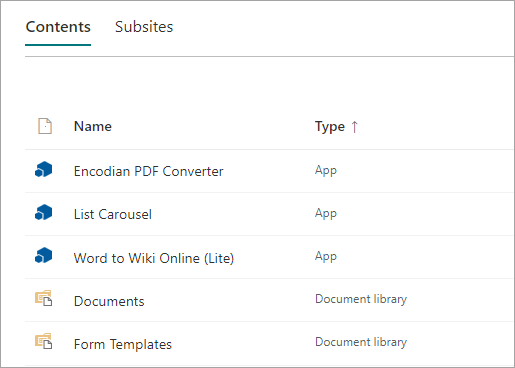
アプリが実行するタスクに応じて、リストやライブラリにコマンドを追加したり、ページに追加できる Web パーツを含めたりする場合があります。
SharePoint ストアからアプリを要求する
organization でまだ許可されていないアプリを SharePoint ストアから要求できます。 承認されると、サイトに追加できるようになります。
アプリを追加するサイトで、[設定]、[
に移動し、[アプリの追加] を選択します。ページの上部のメニュー バーで、[ SharePoint ストア] を選択します。
検索バーでアプリを検索するか、左側のカテゴリを選択して利用可能なアプリをスクロールします。
追加するアプリを選択します。 アプリの追加は、SharePoint ストア クラシック エクスペリエンスでのみサポートされる場合があります。 このような場合は、クラシック ストアに切り替えるためのリンクが表示されます。
[ 要求] を選択します。
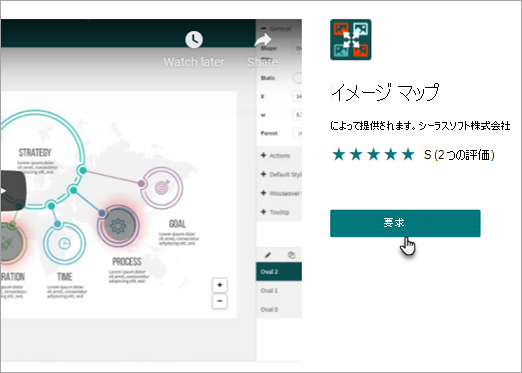
必要に応じて、リクエストの理由を追加できます。 次に、[ 要求の送信] を選択します。
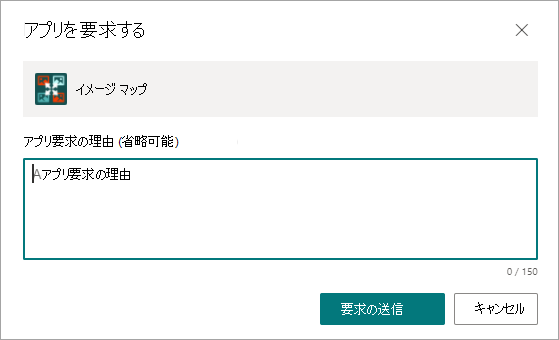
アプリが承認されると、サイトに追加できるようになります。
![your organization] が強調表示されたクイック起動バー](../media/sp15-from-your-org.png)